Hướng dẫn thiết kế kịch bản Callbot V4
Bên cạnh kho kịch bản mẫu, UCALL cũng cho phép khách hàng chủ động xây dựng kịch bản hoàn toàn mới theo nhu cầu riêng của doanh nghiệp.
1. Tạo kịch bản mới
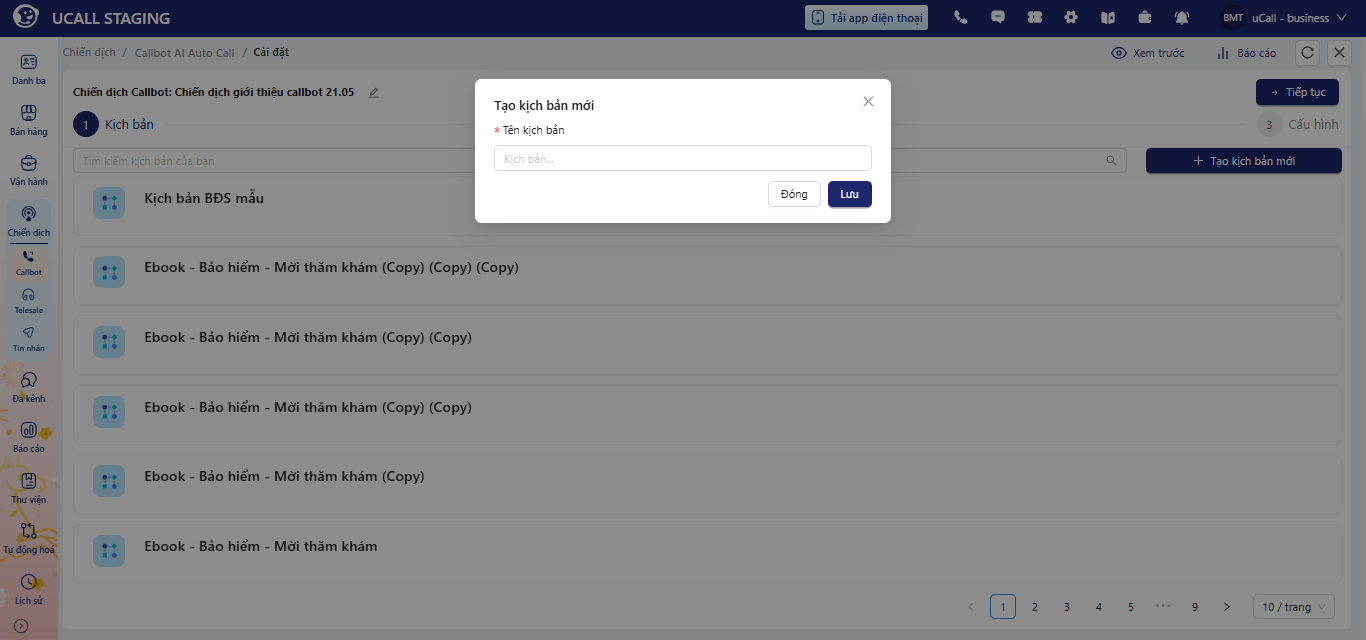
Để xây dựng một kịch bản AI Call Agent mới, tại màn hình danh sách kịch bản bạn nhấn vào nút Tạo kịch bản mới ở góc phải màn hình.
Hệ thống sẽ hiển thị popup cho phép nhập Tên kịch bản. Sau khi nhập tên, bạn nhấn Lưu để tạo kịch bản.
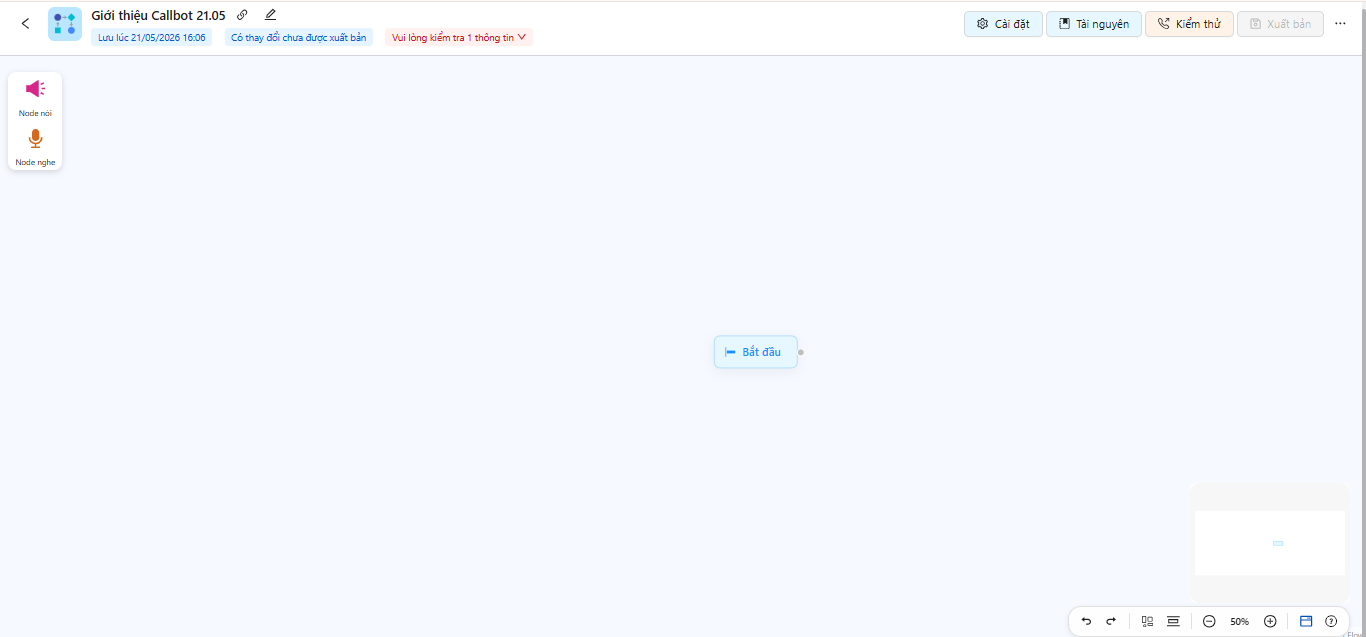
Sau khi tạo thành công, hệ thống sẽ chuyển đến màn hình thiết kế Botflow để xây dựng luồng hội thoại AI cho chiến dịch.
 Thiết kế kịch bản
2. Làm quen với màn hình Botflow
Tại màn hình này, bạn có thể kéo thả các node chức năng để thiết lập quy trình tương tác cho AI Call Agent.
Mỗi kịch bản sẽ bắt đầu từ block Bắt đầu. Từ block này, bạn nối đến các node khác để tạo thành luồng hội thoại hoàn chỉnh.
Bạn có thể thực hiện các thao tác cơ bản như:
- Kéo block từ thanh block bên trái ra màn hình thiết kế.
- Nối các block với nhau để tạo luồng xử lý.
- Nhấn chọn dây nối rồi bấm phím Backspace để xoá dây nối.
Chức năng của các block
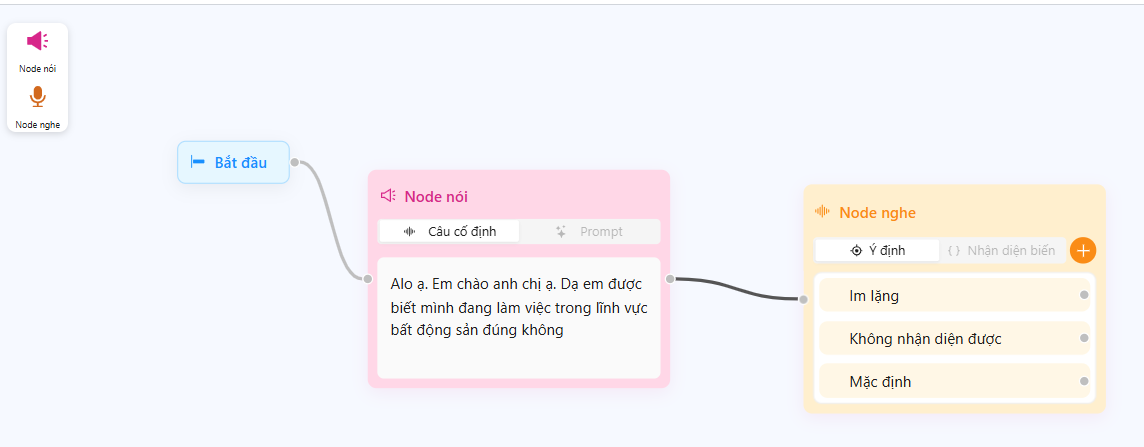
Mỗi block trong Botflow đảm nhiệm một vai trò khác nhau trong kịch bản và có thể được cấu hình độc lập theo nhu cầu sử dụng. Trong phần dưới đây, chúng ta sẽ cùng tìm hiểu chi tiết chức năng và cách sử dụng của từng block trong hệ thống UCALL.
1. Bắt đầu: Là điểm khởi tạo của toàn bộ kịch bản. Đây là node đầu tiên khi cuộc gọi được thực hiện và là nơi bắt đầu luồng xử lý của AI Call Agent.
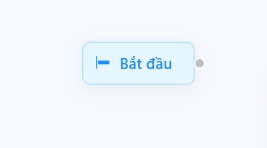
Mỗi kịch bản chỉ có một block bắt đầu duy nhất.
2. Node nói: Là block được sử dụng để cấu hình nội dung mà AI sẽ phát tới khách hàng trong cuộc gọi.
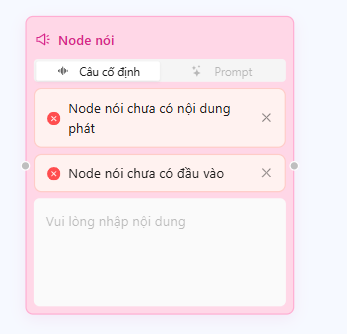
Khi nhấp vào Node nói, hệ thống sẽ hiển thị bảng Cài đặt node nói ở phía bên phải. Tại đây, bạn có thể thiết lập nội dung phát ra của bot.
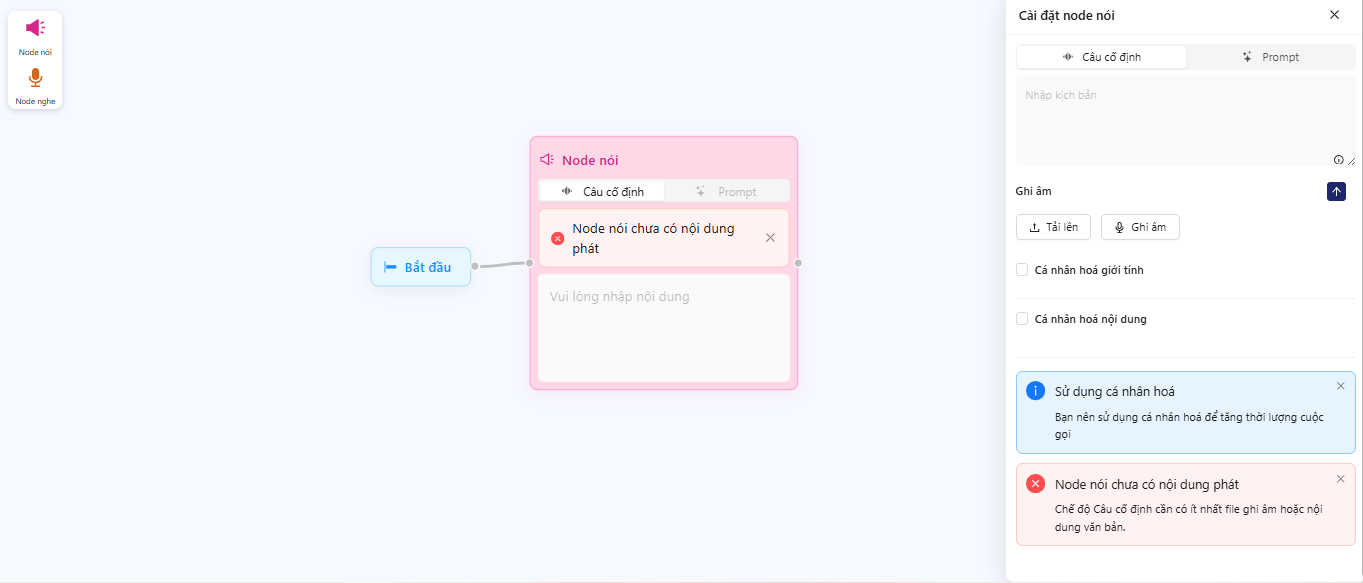
Trong một Node nói, hệ thống hỗ trợ 3 hình thức phát nội dung chính:
- Câu cố định
- Prompt
- Ghi âm
Tùy theo nhu cầu sử dụng, bạn có thể lựa chọn hình thức phù hợp để bot phát lời thoại trong từng bước của kịch bản.
Câu cố định được sử dụng khi bạn muốn bot nói chính xác một nội dung văn bản đã được soạn sẵn.
Hình thức này phù hợp với các câu thoại cần đảm bảo tính nhất quán, chẳng hạn lời chào, lời giới thiệu, lời cảm ơn, thông báo ngắn hoặc các nội dung bắt buộc theo kịch bản.
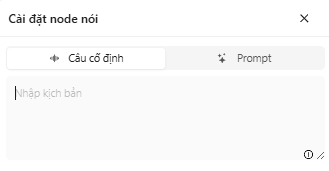
Khi sử dụng Câu cố định, bạn nhập trực tiếp nội dung văn bản vào ô cấu hình. Hệ thống sẽ chuyển nội dung này thành giọng nói thông qua công nghệ Text-to-Speech.
Giọng đọc, tốc độ đọc và âm lượng sẽ phụ thuộc vào phần Cài đặt giọng nói của kịch bản.
Prompt được sử dụng khi bạn muốn AI tự động sinh nội dung phản hồi linh hoạt dựa trên ngữ cảnh cuộc gọi, thay vì chỉ phát một câu thoại cố định.
Hình thức này phù hợp với các đoạn hội thoại cần khả năng xử lý tự nhiên, chẳng hạn tư vấn sản phẩm, giải thích thông tin, trả lời câu hỏi mở hoặc xử lý các tình huống khách hàng phản hồi ngoài kịch bản.
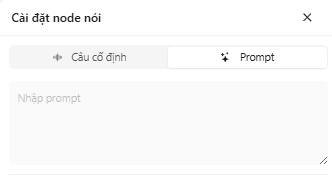
Khi sử dụng Prompt, bạn cần nhập hướng dẫn rõ ràng để định hình cách AI trả lời khách hàng.
Prompt nên thể hiện đầy đủ vai trò của bot, mục tiêu cuộc gọi, phạm vi nội dung được phép trả lời, cách xử lý khi khách hàng hỏi ngoài phạm vi và giọng điệu giao tiếp mong muốn.
Nếu Prompt quá chung chung, AI có thể phản hồi không đúng trọng tâm hoặc không thống nhất với mục tiêu chiến dịch.
Ghi âm được sử dụng khi bạn muốn bot phát một file âm thanh có sẵn thay vì dùng giọng AI để đọc văn bản.
Bạn có thể tải lên file ghi âm từ máy tính hoặc ghi âm trực tiếp trên hệ thống. Hình thức này phù hợp với các nội dung cần giữ nguyên giọng đọc thật, cảm xúc, ngữ điệu hoặc các lời thoại đã được thu âm sẵn.
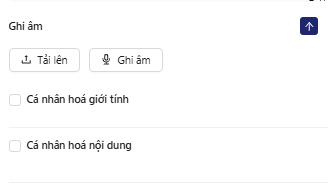
Sau khi tải lên hoặc ghi âm thành công, hệ thống sẽ sử dụng file âm thanh này để phát tới khách hàng khi cuộc gọi được thực hiện.
Phần Cài đặt giọng nói như giọng bot, tốc độ hoặc âm lượng chỉ áp dụng cho nội dung được chuyển từ văn bản sang giọng nói, không làm thay đổi giọng trong file ghi âm đã tải lên. Nếu muốn thay đổi giọng, tốc độ hoặc sắc thái của nội dung ghi âm, bạn cần chỉnh sửa file âm thanh trước khi tải lên hoặc ghi âm lại nội dung mới.
Nếu sử dụng Cá nhân hoá giới tính, bạn có thể chuẩn bị các file ghi âm khác nhau cho khách hàng nam và khách hàng nữ.
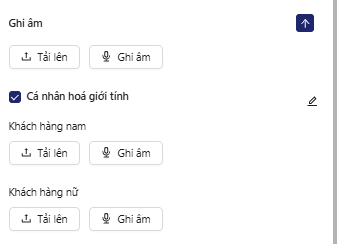
Cơ chế này thường được dùng khi nội dung thoại có cách xưng hô khác nhau, ví dụ “anh” và “chị”. Khi cuộc gọi được thực hiện:
- Nếu khách hàng là nam, hệ thống sẽ phát file ghi âm có nội dung xưng hô là “anh”.
- Nếu khách hàng là nữ, hệ thống sẽ phát file ghi âm có nội dung xưng hô là “chị”.
- Nếu không có thông tin giới tính hoặc hệ thống không xác định được giới tính, hệ thống sẽ sử dụng file ghi âm mặc định nếu có cấu hình.
Ngoài ra, bạn có thể sử dụng Cá nhân hóa nội dung, ví dụ như tên khách hàng, tên sản phẩm, thời gian hẹn hoặc các dữ liệu khác có trong danh sách liên hệ.
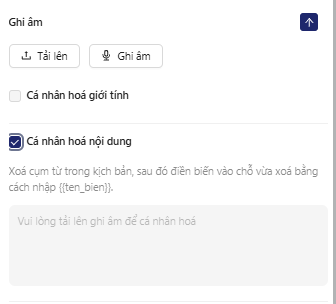
[Phần Cá nhân hoá nội dung đang phát triển]
Về nguyên tắc phát nội dung tại Node nói, hệ thống sẽ ưu tiên sử dụng Ghi âm nếu node có cấu hình file ghi âm.
Trong trường hợp không có ghi âm, bot sẽ phát nội dung theo hình thức bạn đã cấu hình cho node, bao gồm Câu cố định hoặc Prompt.
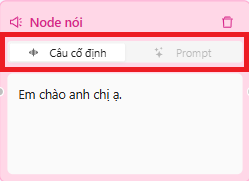
Vì vậy, khi thiết lập Node nói, bạn cần xác định rõ node đó sẽ sử dụng hình thức nào để tránh nhầm lẫn về nội dung bot sẽ phát trong cuộc gọi.
3. Node nghe: Là block dùng để thiết lập cách AI lắng nghe, phân tích âm thanh và nhận diện phản hồi của khách hàng sau khi kết thúc một Node nói.
Block này đóng vai trò quyết định trong việc điều hướng cuộc gọi đi đúng luồng nghiệp vụ.
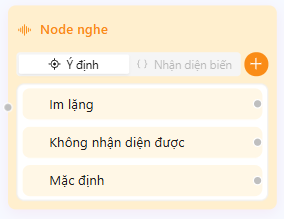
Khi cuộc gọi đi đến Node nghe, hệ thống sẽ mở khoảng thời gian nghe theo cấu hình để ghi nhận phản hồi của khách hàng.
Nội dung khách hàng nói sẽ được hệ thống xử lý, chuyển đổi từ giọng nói thành văn bản và phân tích để xác định ý định phù hợp. Sau khi nhận diện được ý định, hệ thống sẽ điều hướng cuộc gọi sang nhánh hội thoại đã được nối với ý định đó.
Khi click vào Node nghe, hệ thống sẽ hiển thị bảng Cài đặt node nghe ở phía bên phải với 2 chế độ sau:
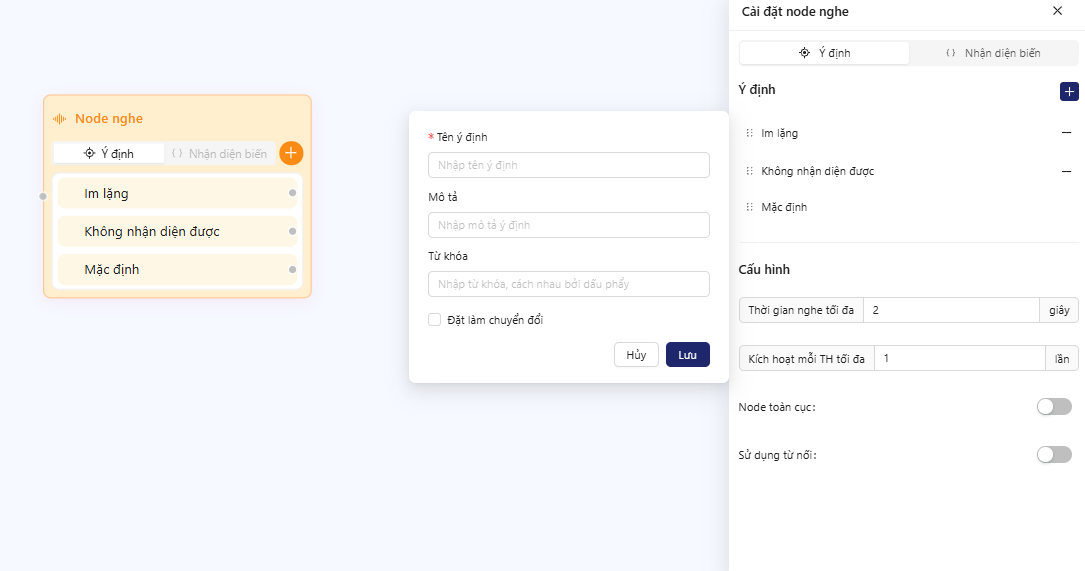
Chế độ 1: Ý định - Đây là phần cốt lõi để dạy AI hiểu khách hàng muốn gì.
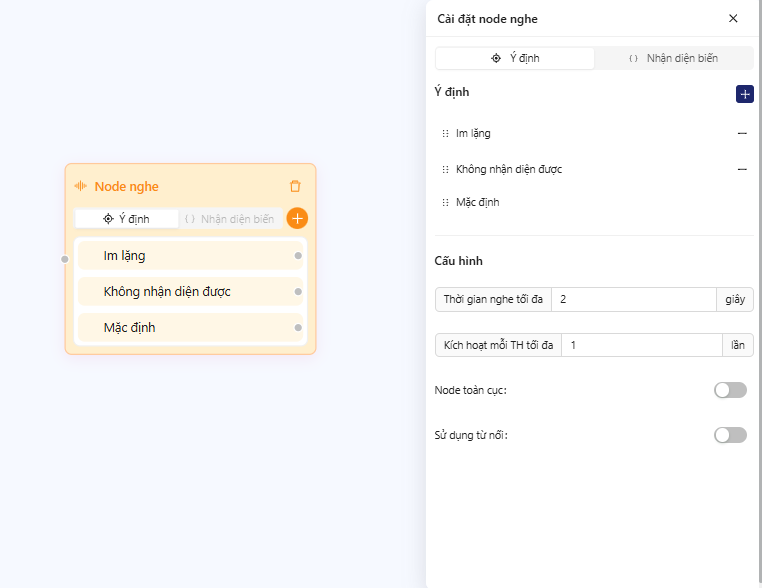
Mặc định khi tạo mới, hệ thống luôn tự động tạo sẵn 3 nhánh hệ thống cơ bản:
- Im lặng: Nhánh xử lý khi đến lượt nói nhưng khách hàng không phát ra âm thanh.
- Không nhận diện được: Nhánh xử lý khi khách hàng có nói, nhưng nội dung không khớp với bất kỳ ý định nào được cấu hình trong Node này.
- Mặc định: Nhánh xử lý khi hệ thống ghi nhận có âm thanh đầu vào từ khách hàng nhưng không thể nhận diện.
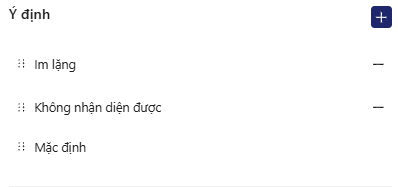
Bạn có thể thêm một ý định mới hoặc loại bỏ một ý định đang có ra khỏi node nghe.
Để thêm một ý định tuỳ chỉnh, bạn nhấn biểu tượng dấu + ở bảng cài đặt bên phải, rồi chọn Mới. Hệ thống sẽ hiển thị một pop-up nhỏ, bạn điền các thông tin:
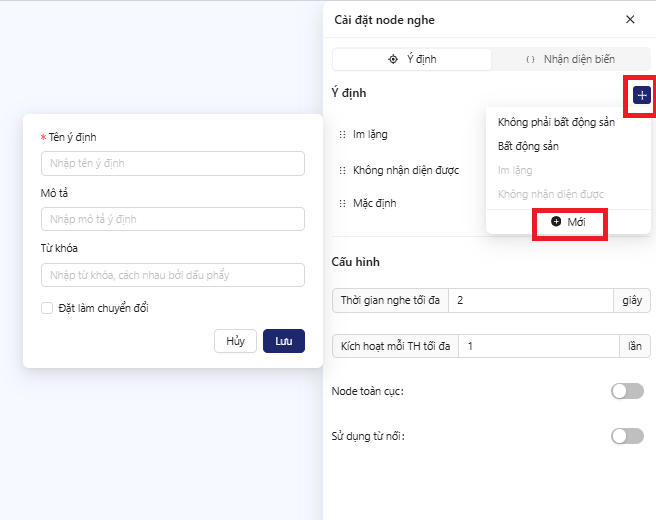
- Tên ý định: Đặt tên gợi nhớ cho nhánh nghiệp vụ.
- Mô tả: Diễn giải ngắn gọn mục đích của ý định này.
- Từ khóa: Nhập các từ/cụm từ khóa cốt lõi mà khách hàng thường nói, cách nhau bằng dấu phẩy , (Ví dụ: được, ok, đồng ý, nghe đây).
- Đặt làm chuyển đổi: [Đang phát triển]
Nhấn Lưu để hoàn tất.
Để loại bỏ một ý định không mong muốn bạn có thế nhấn biểu tượng dấu - bên phải ý định.
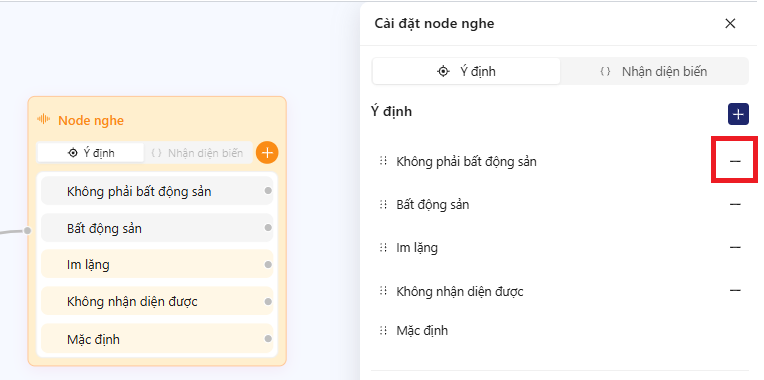
Mỗi ý định có thể được kết nối đến một nhánh hội thoại khác nhau. Khi khách hàng trả lời, hệ thống sẽ phân tích nội dung và lựa chọn ý định phù hợp nhất để đi tiếp trong luồng.
Vì vậy, bạn nên đặt tên ý định rõ ràng, viết mô tả đúng nghiệp vụ và bổ sung từ khóa đại diện cho nhiều cách nói khác nhau của khách hàng.
Bên cạnh việc khai báo ý định, bạn cần cấu hình thêm các thông số xử lý cho Node nghe để kiểm soát cách hệ thống lắng nghe và phản hồi trong từng tình huống.
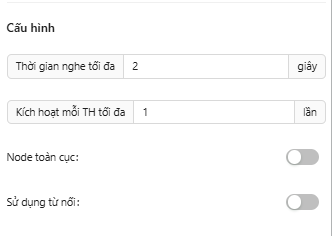
Tại phần cấu hình, Thời gian nghe tối đa là khoảng thời gian hệ thống mở phiên nghe để chờ khách hàng phản hồi. Nếu trong khoảng thời gian này khách hàng không nói gì, hoặc âm thanh ghi nhận không đủ rõ để xử lý, hệ thống sẽ chuyển sang nhánh xử lý phù hợp như Im lặng hoặc Không nhận diện được.
Ngoài ra, bạn có thể thiết lập Kích hoạt mỗi TH tối đa để giới hạn số lần lặp lại của cùng một tình huống nhằm tránh hội thoại bị lặp vô hạn.
Thiết lập Lặp lại nhiều lần cho Node nghe (Chống lặp vô hạn)
Tính năng Lặp lại nhiều lần giúp kiểm soát số lần một tình huống hoặc ý định được xử lý tại Node nghe. Khi khách hàng liên tục đưa ra cùng một phản hồi, Callbot có thể đi theo nhánh xử lý thông thường trong số lần cho phép, sau đó chuyển sang một nhánh Lặp lại riêng biệt để giải quyết tình huống triệt để.
- Khi nào nên sử dụng?
- Khách hàng liên tục nói rằng chưa nghe rõ hoặc yêu cầu nhắc lại câu hỏi.
- Khách hàng im lặng qua nhiều lượt bot chờ phản hồi.
- Khách hàng lặp lại cùng một ý định nhưng cuộc hội thoại chưa thể đi tiếp theo luồng thông thường.
- Bot cần phát một câu trả lời khác biệt (ví dụ xin phép gửi thông tin qua Zalo, chuyển cuộc gọi cho tổng đài viên) hoặc kết thúc cuộc gọi sau một số lần thử nhất định.
-
Cơ chế hoạt động: Tại bảng Cài đặt node nghe, trường Kích hoạt mỗi TH tối đa quy định số lần tối đa mà mỗi tình huống được xử lý theo nhánh thông thường. Khi bật tùy chọn Thêm nhánh trả lời khi lặp lại > N lần cho một tình huống, hệ thống sẽ tạo thêm một đầu ra Lặp lại ngay bên dưới tình huống đó.
Ví dụ: Nếu đặt Kích hoạt mỗi TH tối đa = 2 lần cho tình huống Chưa nghe rõ:
| Lần nhận diện | Nhánh được sử dụng | Hành vi của Bot |
|---|---|---|
| Lần 1 | Nhánh thông thường | Bot giải thích lại hoặc nhắc lại câu hỏi theo kịch bản chuẩn. |
| Lần 2 | Nhánh thông thường | Bot tiếp tục giải thích hoặc làm rõ nội dung lần thứ 2. |
| Từ lần 3 trở đi | Nhánh Lặp lại | Bot chuyển hướng xử lý sang phương án dự phòng (chuyển tổng đài viên hoặc xin phép kết thúc cuộc gọi). |
- Các bước thiết lập nhánh Lặp lại:
- Đặt số lần kích hoạt tối đa: Tại bảng Cài đặt node nghe bên phải Canvas, nhập số lần tại trường Kích hoạt mỗi TH tối đa (ví dụ:
2lần). Giá trị này là ngưỡng giới hạn xử lý thông thường cho từng tình huống trong Node nghe. - Bật công tắc nhánh Lặp lại trên Node nghe:
- Di chuột vào điểm kết nối tròn bên phải của tình huống cần kiểm soát trên Canvas.
- Bật công tắc Thêm nhánh trả lời khi lặp lại > N lần.
- Ngay lập tức, đầu ra phụ mang nhãn Lặp lại sẽ xuất hiện bên dưới tình huống đó.
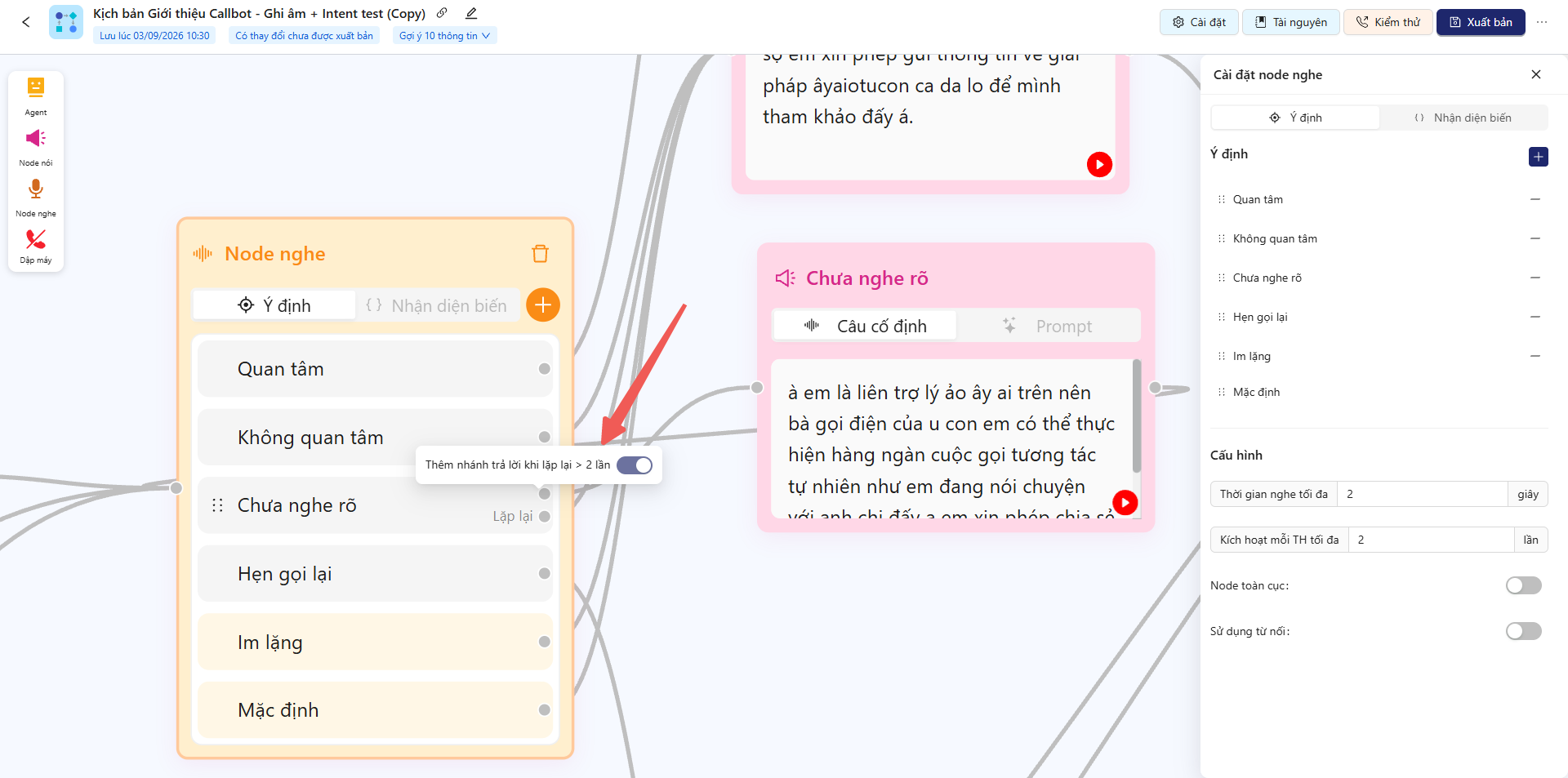 Bật công tắc Thêm nhánh trả lời khi lặp lại > 2 lần để tạo đầu ra Lặp lại cho tình huống Chưa nghe rõ
- Nối các nhánh xử lý:
- Nhánh thông thường: Nối đến Node nói dùng để nhắc lại, giải thích hoặc hỏi lại khách hàng. Sau đó nối luồng quay về Node nghe nếu cần tiếp tục nhận phản hồi.
- Nhánh Lặp lại: Nối đến Node nói có nội dung xử lý cuối cùng (ví dụ: “Dạ do đường truyền không rõ, em xin phép gửi thông tin qua Zalo cho mình ạ”), một nhánh nghiệp vụ khác hoặc node Dập máy.
- Đặt số lần kích hoạt tối đa: Tại bảng Cài đặt node nghe bên phải Canvas, nhập số lần tại trường Kích hoạt mỗi TH tối đa (ví dụ:
[!WARNING] Quy tắc chống Loop (Vòng lặp vô hạn): Tuyệt đối không nối nhánh Lặp lại quay ngược về chính Node nghe đó hoặc về một chuỗi node tạo thành vòng lặp kín. Nếu kịch bản hình thành loop không có điểm thoát, hệ thống sẽ báo lỗi kiểm tra luồng và không cho phép Xuất bản.
- Quy trình kiểm thử và xuất bản:
- Nhấn nút Kiểm thử trên thanh công cụ phía trên của kịch bản.
- Thực hiện gọi thử và trả lời liên tục theo cùng một tình huống nhiều hơn số lần đã cấu hình (ví dụ nói “chưa nghe rõ” 3 lần liên tiếp).
- Quan sát và kiểm tra xem ở 2 lần đầu bot có đi theo nhánh thông thường và đến lần thứ 3 bot có tự động rẽ sang nhánh Lặp lại hay không.
- Sau khi luồng đàm thoại hoạt động chính xác, nhấn nút Xuất bản để lưu phiên bản kịch bản mới cho chiến dịch.
Trong trường hợp có những ý định quan trọng cần được nhận diện ở bất kỳ thời điểm nào trong cuộc gọi, bạn có thể bật Node toàn cục. Khi bật tùy chọn này, các ý định trong node có thể được áp dụng trên phạm vi toàn bộ cuộc gọi thay vì chỉ có hiệu lực tại vị trí hiện tại của node.
Bạn cũng có thể bật tùy chọn Sử dụng từ nối để AI nhận diện tốt hơn cách nói tự nhiên của khách hàng. Trong thực tế, khách hàng thường không trả lời bằng các từ khóa ngắn gọn mà có thể dùng nhiều từ đệm hoặc từ nối như “ừ thì cũng được”, “à để anh xem”, “ờ ok em”. Khi bật tùy chọn này, hệ thống sẽ hỗ trợ phân tích phần ý nghĩa chính trong câu trả lời, từ đó giúp việc nhận diện ý định mượt mà và chính xác hơn.
Chế độ 2: Nhận diện biến
[Đang phát triển]
Cài đặt kịch bản
Màn hình Cài đặt kịch bản cho phép cấu hình các thiết lập áp dụng cho toàn bộ kịch bản. Các thiết lập này giúp xác định cách Bot hoạt động, lựa chọn mô hình AI, giọng đọc và các tùy chọn xử lý trong suốt quá trình hội thoại.
Màn hình được chia thành các nhóm cài đặt sau:
- Cài đặt mô hình AI
- Cài đặt giọng nói
- Cài đặt âm thanh
Tùy theo nhu cầu, người dùng có thể cấu hình từng nhóm để tối ưu trải nghiệm hội thoại và đáp ứng các yêu cầu của từng kịch bản.
1. Cài đặt mô hình AI
(sau này viết tiếp)
2 . Cài đặt giọng nói
(sau này viết tiếp)
3 . Cài đặt âm thanh
Mục Cài đặt âm thanh cho phép cấu hình các tính năng liên quan đến âm thanh và cách Bot xử lý trong quá trình hội thoại. Bao gồm các thiết lập:
- Cảm ứng giọng nói
- Âm thanh nền
- Sử dụng từ nối
- Từ đặc biệt
Mỗi thiết lập có thể được bật hoặc tắt tùy theo nhu cầu của từng kịch bản.
3.1 Cảm ứng giọng nói Cảm ứng giọng nói là nhóm tính năng giúp Bot nhận biết và xử lý giọng nói của người nghe trong thời gian thực, mang lại trải nghiệm hội thoại tự nhiên hơn. Khi bật Cảm ứng giọng nói, người dùng có thể lựa chọn sử dụng một hoặc nhiều tính năng sau:
- Chờ khách nói hết
- Cho khách xen ngang
- Nhận diện giới tính
Cách cấu hình Bước 1: Mở Cài đặt kịch bản. Bước 2: Chọn Cài đặt âm thanh. Bước 3: Tick chọn Cảm ứng giọng nói để kích hoạt nhóm tính năng xử lý giọng nói. Bước 4: Sau khi bật Cảm ứng giọng nói, mục Áp dụng sẽ hiển thị các tính năng Chờ khách nói hết, Cho khách xen ngang, Nhận diện giới tính. Tick chọn hoặc bỏ chọn từng tính năng tùy theo nhu cầu của kịch bản. Bước 5: Nhấn Lưu cài đặt để áp dụng cho toàn bộ kịch bản.
Cách hoạt động Chờ khách nói hết: Khi bật Chờ khách nói hết, Bot sẽ đợi người nghe hoàn thành toàn bộ lượt nói trước khi xử lý và phản hồi.
- Mục đích: Tính năng này giúp Bot thu thập đầy đủ nội dung trao đổi trước khi phân tích và đưa ra phản hồi, phù hợp với các kịch bản cần người nghe trình bày trọn vẹn ý kiến hoặc cung cấp nhiều thông tin trong cùng một lượt nói.
- Logic hoạt động:
- Trong thời gian Bot đang phát lời thoại, người nghe không thể ngắt lời Bot. Sau khi Bot nói xong, hệ thống bắt đầu lắng nghe người nghe.
- Khách hàng có thể trình bày liên tục trong một lượt nói (hiện hỗ trợ tối đa 03 lượt ngắt lời và giới hạn số từ của một lượt ngắt lời là 50 từ).
- Khi hệ thống xác định người nghe đã kết thúc lượt nói, Bot sẽ xử lý toàn bộ nội dung đã nhận được và đưa ra phản hồi.
Cho khách xen ngang: Khi bật Cho khách xen ngang, người nghe có thể chủ động ngắt lời Bot để đặt câu hỏi hoặc phản hồi ngay trong khi Bot đang phát nội dung.
- Mục đích: Tính năng này giúp cuộc hội thoại diễn ra linh hoạt và tự nhiên hơn.
- Logic hoạt động:
- Trong khi Bot đang nói, hệ thống đồng thời theo dõi tín hiệu giọng nói của người nghe.
- Nếu phát hiện người nghe bắt đầu nói, Bot sẽ dừng phát nội dung hiện tại và chuyển sang lắng nghe.
- Khách hàng có thể trình bày liên tục trong một lượt nói (hiện hỗ trợ tối đa 03 lượt ngắt lời và giới hạn số từ của một lượt ngắt lời là 50 từ).
- Khi hệ thống xác định người nghe đã kết thúc lượt nói, Bot sẽ xử lý toàn bộ nội dung và đưa ra phản hồi phù hợp theo kịch bản.
Nhận diện giới tính: Khi bật Nhận diện giới tính, hệ thống sẽ tự động phân tích giọng nói của người nghe để xác định giới tính trong quá trình hội thoại.
- Mục đích: Tính năng này giúp Bot cá nhân hóa cách xưng hô hoặc nội dung hội thoại theo giới tính của người nghe, mang lại trải nghiệm tự nhiên hơn.
- Logic hoạt động:
- Hệ thống bắt đầu phân tích giọng nói sau khi người nghe phát biểu.
- Sau mỗi lượt người nghe nói, hệ thống sẽ đánh giá kết quả nhận diện giới tính.
- Khi xác định được Nam hoặc Nữ với độ tin cậy đủ cao, kết quả sẽ được lưu và áp dụng cho toàn bộ phần còn lại của cuộc gọi.
- Nếu không thể xác định được giới tính hoặc kết quả không đạt độ tin cậy, Bot sẽ sử dụng nội dung mặc định đã được cấu hình.
- Nếu chưa xác định được giới tính ở lần đánh giá đầu tiên, hệ thống sẽ tiếp tục đánh giá ở các lượt nói tiếp theo, tối đa 3 lần trong một cuộc gọi. Sau khi đã xác định được giới tính, kết quả sẽ không thay đổi cho đến khi cuộc gọi kết thúc.
Lưu ý:
- Chỉ khi bật Cảm ứng giọng nói, các tùy chọn trong mục *Áp dụng** mới được hiển thị.
- Có thể bật đồng thời Chờ khách nói hết, Cho khách xen ngang và Nhận diện giới tính.
- Ba tính năng trên sử dụng chung cơ chế xử lý giọng nói, vì vậy chỉ tính phí một lần theo đơn giá của Cảm ứng giọng nói, dù bật một, hai hay cả ba tính năng.
- Nếu không sử dụng bất kỳ tính năng nào trong nhóm này, hãy bỏ chọn Cảm ứng giọng nói để tắt toàn bộ chức năng và không phát sinh chi phí.
- Lưu ý khi sử dụng Nhận diện giới tính:
- Bật Nhận diện giới tính chỉ giúp hệ thống xác định giới tính của người nghe, không tự động thay đổi nội dung hoặc giọng đọc của Bot.
- Node nói đầu tiên của cuộc gọi thường sử dụng nội dung hoặc ghi âm mặc định vì tại thời điểm đó hệ thống chưa có dữ liệu giọng nói để nhận diện giới tính của người nghe.
- Để Bot phản hồi khác nhau theo giới tính, cần cấu hình thêm tại Node nói:
- Nếu sử dụng ghi âm, bật Cá nhân hóa giới tính và tải file âm thanh hoặc ghi âm riêng cho Nam và Nữ.
- Nếu sử dụng nội dung văn bản, bật Cá nhân hóa nội dung và sử dụng biến
Genderđể xây dựng nội dung phù hợp với từng giới tính.
- Nếu Node nói không được cấu hình theo giới tính, Bot sẽ luôn sử dụng nội dung hoặc ghi âm mặc định dù đã bật Nhận diện giới tính
.
Tài nguyên
Để cung cấp dữ liệu nền tảng cho AI trả lời, bạn truy cập vào phần Tài nguyên. Ở đây quản lý dữ liệu nền tảng, biến số và tệp tin âm thanh cung cấp cho kịch bản AI. Tài nguyên được chia thành các nhóm sau:
- Kiến thức
- Biến
- Ý định
- Audio
1. Kiến thức
2. Biến
3. Ý định
Ý định là nơi quản lý các Ý định dùng chung, giúp AI nhận diện mục đích của khách hàng trong quá trình hội thoại. Mỗi ý định bao gồm tên, mô tả và các từ khóa hoặc cách diễn đạt tương ứng.
Cách cấu hình Để tạo một ý định, có thể thực hiện bằng 2 cách: Cách 1: Cấu hình trên node nghe. Cách 2: Cấu hình trong tài nguyên. Bước 1: Truy cập Tài nguyên → Ý định. Bước 2: Chọn Thêm ý định mới. Bước 3: Nhập các thông tin theo yêu cầu: Tên ý định, Mô tả ý định, Từ khóa. Bước 4: Chọn Lưu. Sau khi tạo ý định trong tài nguyên, cần cấu hình tại Node nghe để AI có thể nhận diện và điều hướng hội thoại. Bước 5: Tại node nghe, chọn biểu tượng + Bước 6: Chọn một ý định từ danh sách đã tạo trong Tài nguyên Các ý định được thêm vào Node nghe sẽ xuất hiện dưới dạng các nhánh để người dùng thiết lập luồng hội thoại.
Logic hoạt động Khi Node nghe được kích hoạt, AI sẽ phân tích nội dung khách hàng và đối chiếu với các ý định đã được cấu hình trong Node nghe.
- Hệ thống đối chiếu nội dung khách hàng với danh sách từ khóa đã cấu hình trong ý định. Khi phát hiện từ khóa phù hợp, hệ thống sẽ nhận diện khách hàng thuộc ý định tương ứng.
- Nếu nội dung khách hàng không khớp với bất kỳ từ khóa nào, AI sẽ phân tích ngữ nghĩa của câu nói và đối chiếu với mô tả của các ý định để xác định ý định phù hợp nhất.
Lưu ý:
- Việc tạo ý định trong Tài nguyên chỉ giúp lưu trữ và quản lý danh sách ý định.
- Sau khi tạo ý định trong Tài nguyên, cần thêm ý định vào Node nghe thì ý định mới được sử dụng trong kịch bản.
- Mô tả ý định cần rõ ràng, chính xác và thể hiện đúng mục đích của khách hàng. Khi không nhận diện được bằng từ khóa, AI sẽ dựa vào mô tả để xác định ý định phù hợp.
- Mỗi ý định chỉ nên đại diện cho một mục đích cụ thể. Tránh xây dựng các ý định có nội dung hoặc phạm vi quá giống nhau để hạn chế nhận diện nhầm.
4. Audio
Audio là nơi quản lý các tài nguyên âm thanh được sử dụng trong kịch bản AI, bao gồm các nội dung Bot phát trong cuộc gọi và các đoạn từ nối giúp hội thoại diễn ra tự nhiên hơn.
4.1. Node Bot nói
4.1. Từ nối
Từ nối là các đoạn hội thoại ngắn được AI phát ra trong thời gian chờ tạo câu trả lời, giúp cuộc hội thoại diễn ra tự nhiên và hạn chế khoảng lặng khi AI đang xử lý nội dung phản hồi. Từ nối chỉ được sử dụng trong các trường hợp AI chưa xác định được hướng xử lý phù hợp và cần thêm thời gian để sinh câu trả lời.
Cách cấu hình
Thêm từ nối
Để tạo một từ nối, thực hiện theo các bước sau: Bước 1: Truy cập Tài nguyên → Audio → Từ nối. Bước 2: Chọn Thêm mới. Bước 3. Nhập các thông tin của từ nối:
- Tên câu nối
- Loại từ nối:
- Giọng bot: Nhập nội dung văn bản để hệ thống chuyển thành giọng nói. Sử dụng cho các kịch bản giọng máy, bao gồm kịch bản câu cố định và kịch bản Prompt.
- Giọng ghi âm: Tải lên tệp âm thanh hoặc ghi âm trực tiếp. Sử dụng cho kịch bản ghi âm.
Bước 4: Chọn Lưu để hoàn tất.
Để chỉnh sửa một từ nối đã tạo, thực hiện theo các bước sau:
Sửa từ nối
Bước 1: Truy cập Tài nguyên → Audio *→ *Từ nối. Bước 2: Tại danh sách từ nối, chọn biểu tượng Chỉnh sửa của từ nối cần cập nhật. Bước 3: Cập nhật các thông tin cần thay đổi. Bước 4: Chọn Lưu để hoàn tất.
Để xóa một từ nối, thực hiện theo các bước sau:
Xóa từ nối
Bước 1: Truy cập Tài nguyên → Audio *→ *Từ nối. Bước 2: Tại danh sách từ nối, chọn biểu tượng Xóa của từ nối cần xóa. Bước 3: Xác nhận thao tác xóa.
Logic hoạt động Trong quá trình hội thoại, khi AI chưa tìm thấy từ khóa hoặc luồng xử lý phù hợp và cần sinh phản hồi từ mô hình AI, hệ thống sẽ thực hiện theo quy trình sau:
- Chọn ngẫu nhiên một từ nối hợp lệ trong danh sách đã cấu hình.
- Phát từ nối cho khách hàng trong thời gian AI xử lý và quyết định luồng phản hồi.
- Sau khi AI phát từ nối, hệ thống tiếp tục phát nội dung phản hồi chính.
Việc sử dụng từ nối giúp giảm khoảng lặng trong cuộc gọi và tạo cảm giác cuộc hội thoại diễn ra tự nhiên hơn.
Lưu ý:
- Từ nối chỉ đóng vai trò là nội dung phát trong thời gian chờ AI xử lý, không thay thế câu trả lời chính của AI.
- Nếu không cấu hình bất kỳ từ nối nào, hệ thống sẽ không phát câu lấp liếm mà chuyển trực tiếp sang quá trình tạo phản hồi từ AI.
- Nếu không cấu hình từ nối, hệ thống sẽ không phát nội dung nào mà sẽ chờ cho tới khi AI quyết định được câu phản hồi tiếp theo .
- Đối với loại giọng ghi âm cần bắt buộc có đầy đủ file âm thanh. Nếu thiếu sẽ không thêm được từ nối.
- Khi danh sách có nhiều từ nối, hệ thống sẽ chọn ngẫu nhiên một từ nối để phát trong mỗi lần sử dụng
Ví dụ thực hành
Sau khi đã nắm được các block và phần cài đặt chính, bạn có thể tham khảo các ví dụ dưới đây để xây dựng kịch bản trong Botflow.
Ví dụ 1. Xây dựng một kịch bản giọng máy
Với một kịch bản giọng máy UCALL hỗ trợ hai hình thức cấu hình nội dung thoại gồm: Câu cố định và Prompt. Đầu tiên, bạn hãy kéo block *Node nói* từ thanh block bên trái ra màn hình botflow. 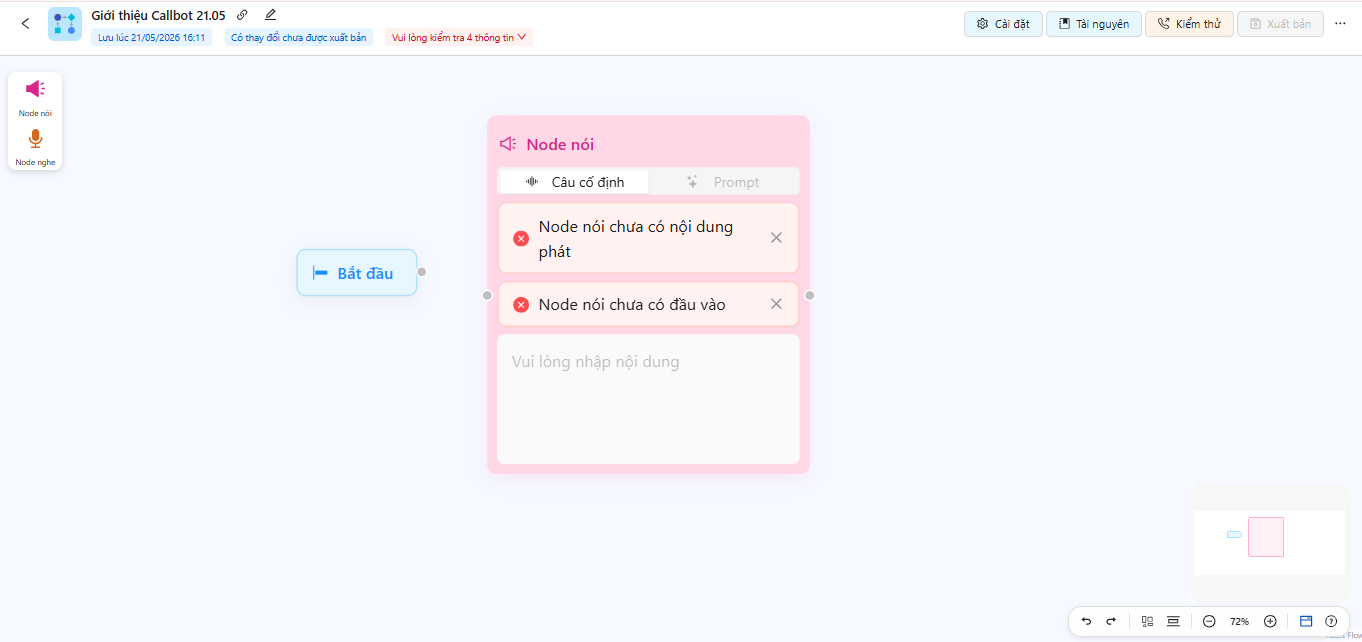 Sau đó, bạn nối block *Bắt đầu* với block *Bot nói* để tạo luồng bắt đầu của callbot. 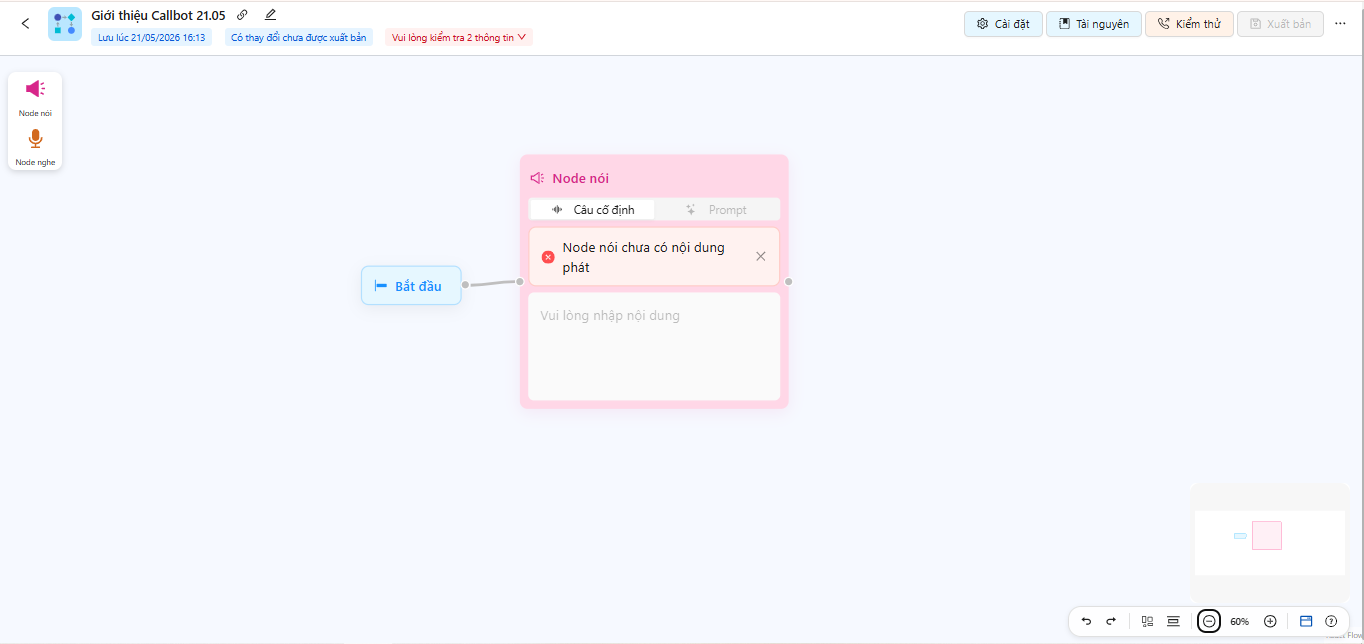 Tiếp theo, bạn gõ nội dung của *Node nói* đầu tiên khi bắt đầu cuộc hội thoại. Nếu sử dụng câu cố định, AI sẽ phát đúng nội dung đã được cấu hình tại node tương ứng. 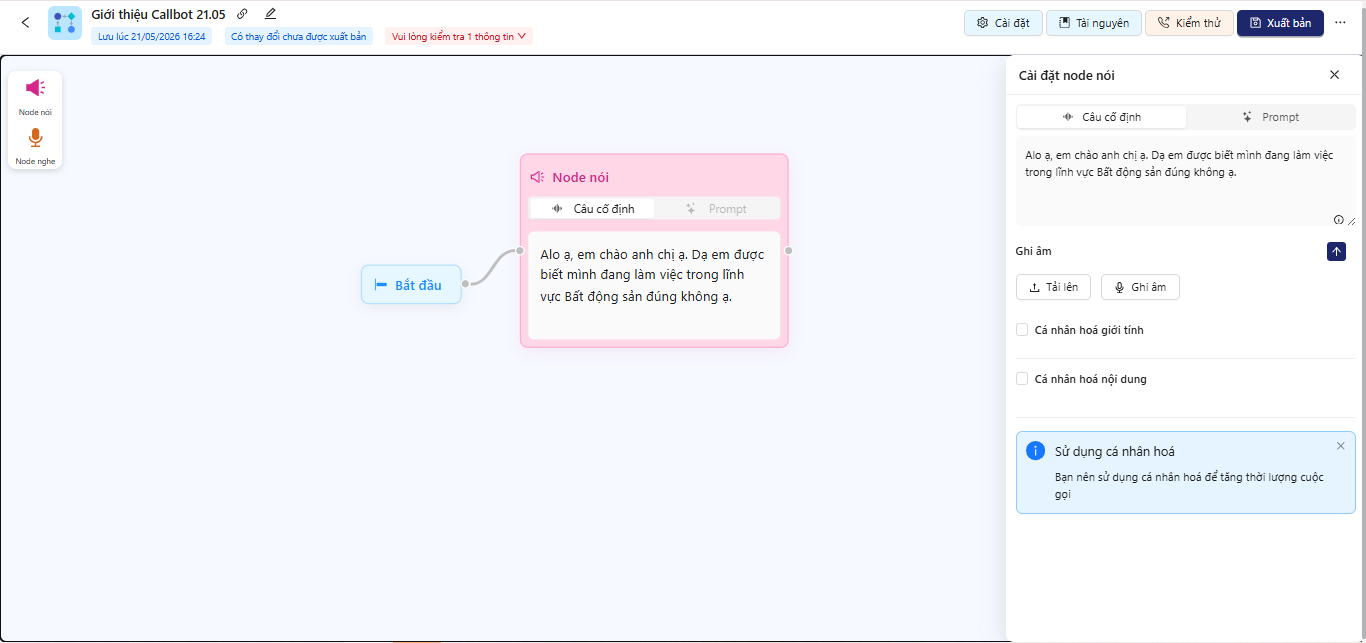 *Thiết lập Câu cố định* Còn nếu sử dụng Prompt, AI sẽ chủ động tạo phản hồi dựa trên ngữ cảnh hội thoại và nội dung hướng dẫn được khai báo trong Prompt. 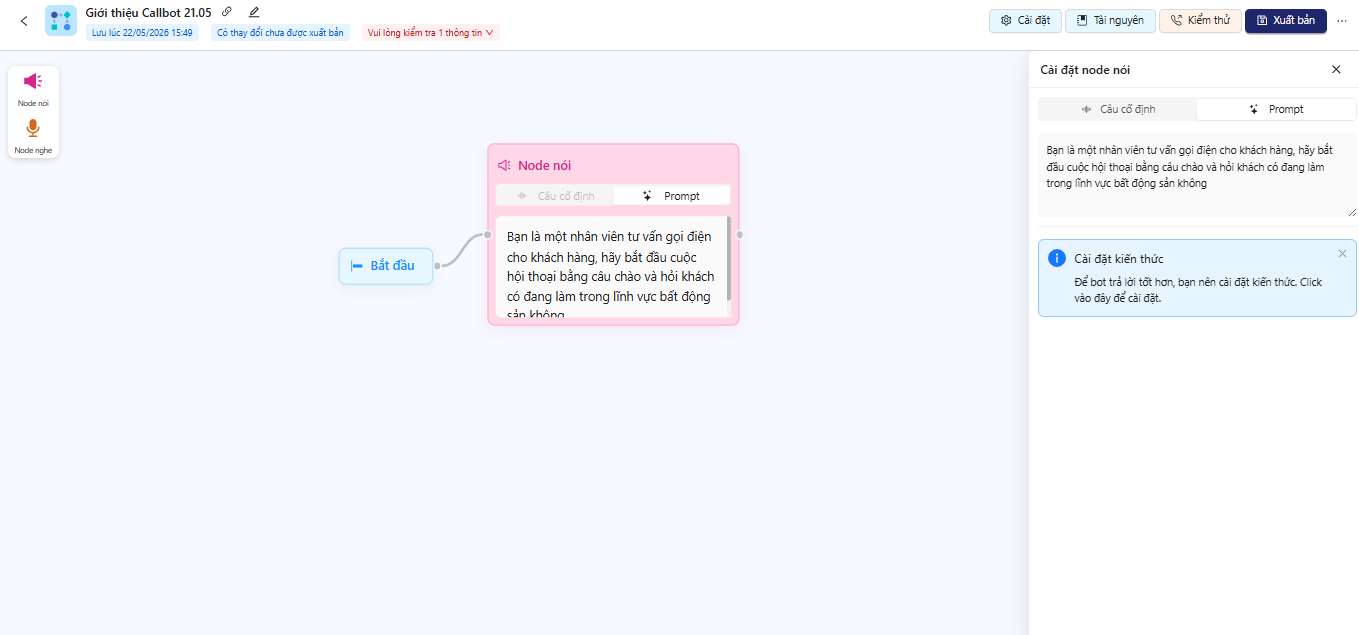 *Thiết lập Prompt* Tiếp theo, bạn nối *Node nói* vừa tạo với một *Node nghe* để callbot AI nghe, nhận diện và phân loại nội dung khách hàng nói. 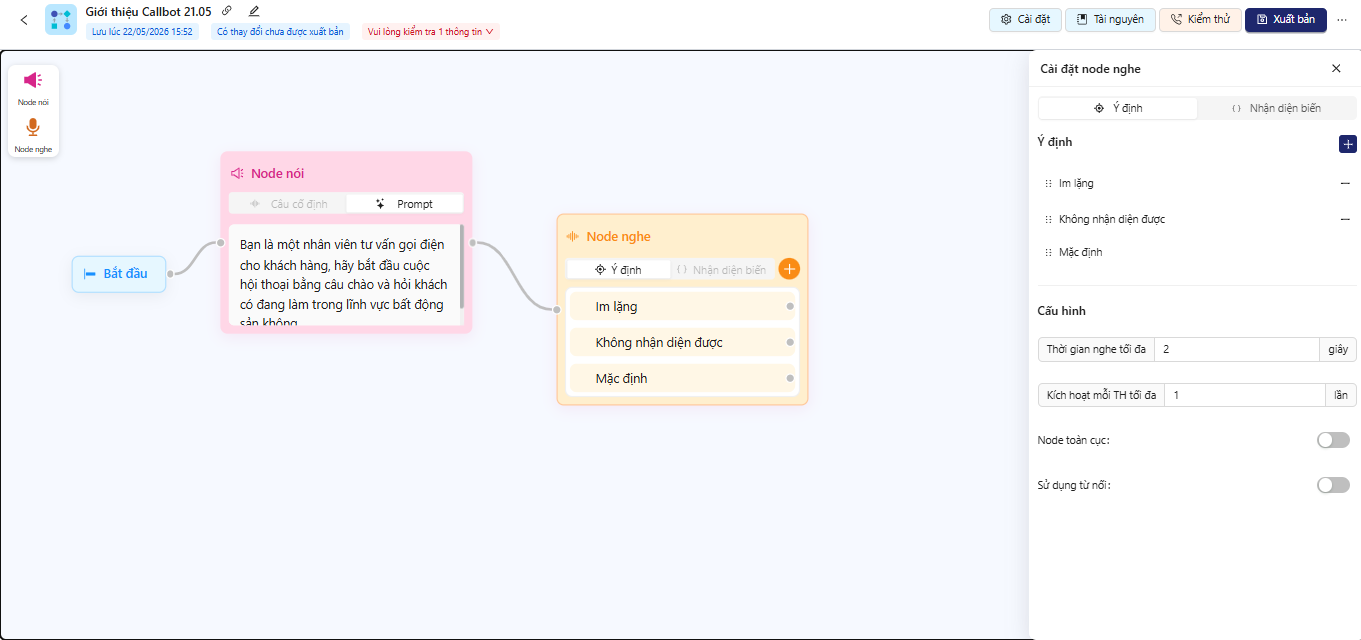 Tại phần cài đặt node nghe, bạn có thể thiết lập các nhóm ý định mà AI cần nhận diện trong quá trình hội thoại. Mỗi ý định có thể được kết nối đến một nhánh hội thoại khác nhau nhằm giúp AI xử lý linh hoạt theo phản hồi thực tế của khách hàng. 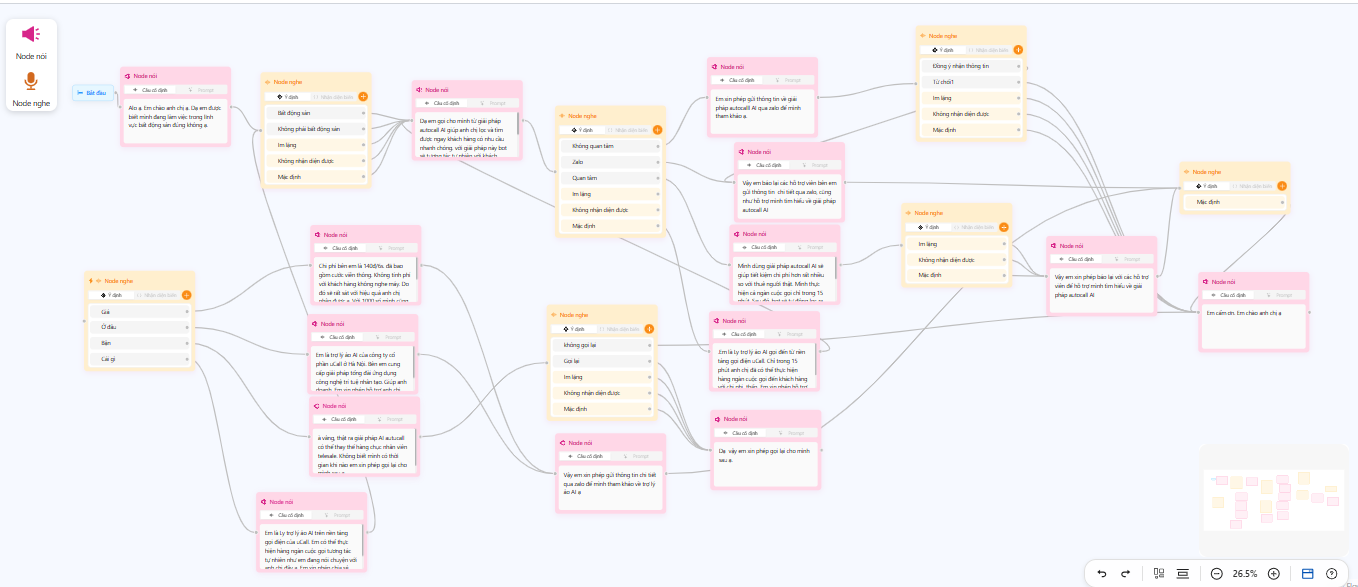 Cứ như vậy, chúng ta đã xây dựng xong một kịch bản đơn giản với giọng máy nói.Ví dụ 2. Xây dựng một kịch bản giọng ghi âm
Tương tự như với kịch bản giọng máy, kịch bản giọng ghi âm cũng được xây dựng bằng việc kéo thả và nối các block để tạo thành luồng nói chuyện giữa bot và khách hàng. Với kịch bản ghi âm, bạn thực hiện cấu hình tại *Node nói* trong Botflow. Tại màn hình cài đặt node nói, trong phần Ghi âm, bạn có thể Nhấn “Tải lên” để sử dụng file ghi âm từ máy tính hoặc nhấn “Ghi âm” để thu âm trực tiếp trên hệ thống. 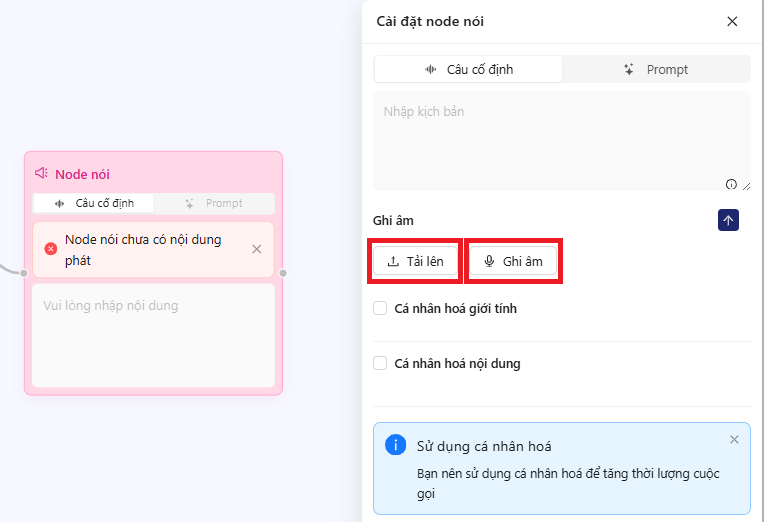 Sau khi tải lên hoặc ghi âm thành công, hệ thống sẽ sử dụng file âm thanh này để phát tới khách hàng khi cuộc gọi được thực hiện. 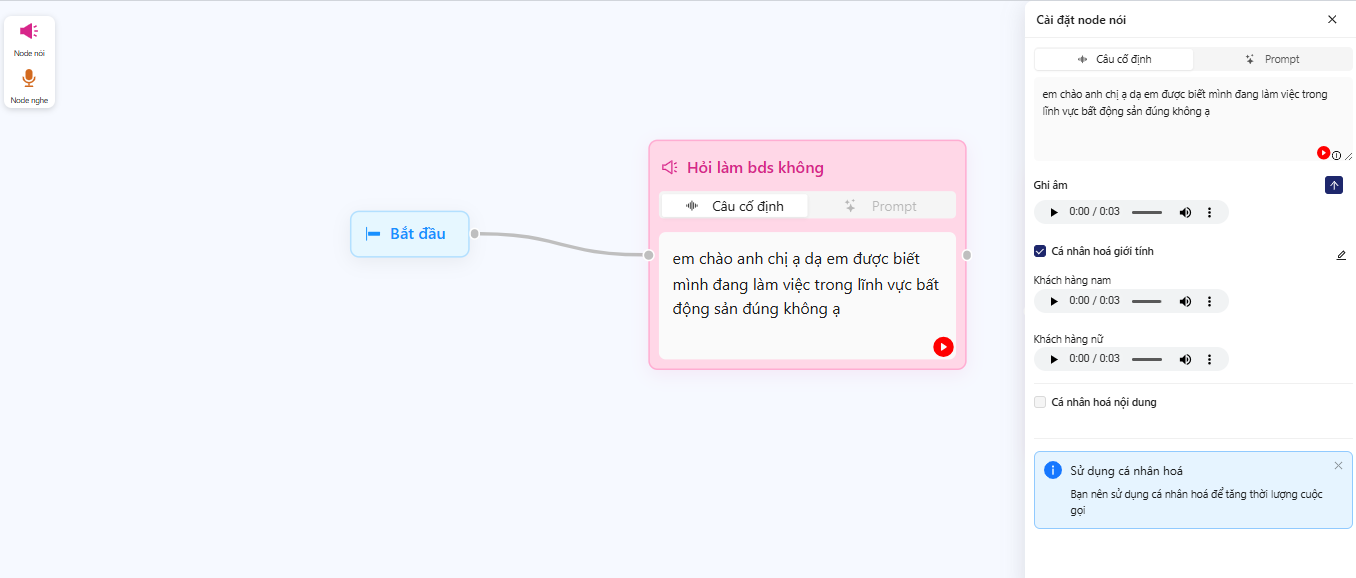 ***Lưu ý***: Ghi âm to, rõ ràng giúp cho tín hiệu audio phát tới khách hàng ổn định hơn. Tiếp theo, bạn nối *Node nói* vừa tạo với một *Node nghe*. 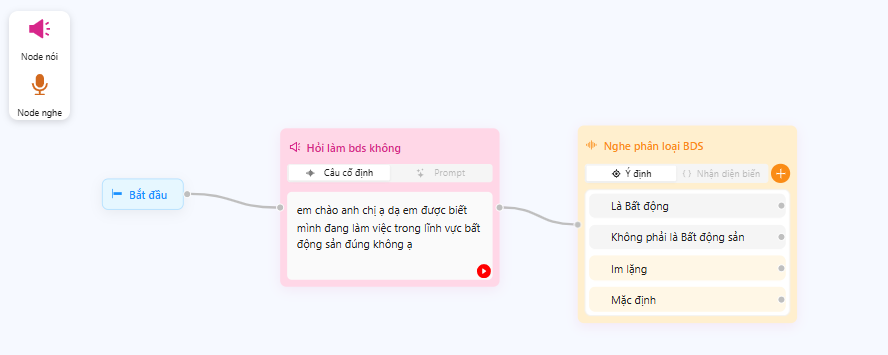 Cứ tiếp tục cho đến hết luồng kịch bản, như vậy bạn có một kịch bản ghi âm. 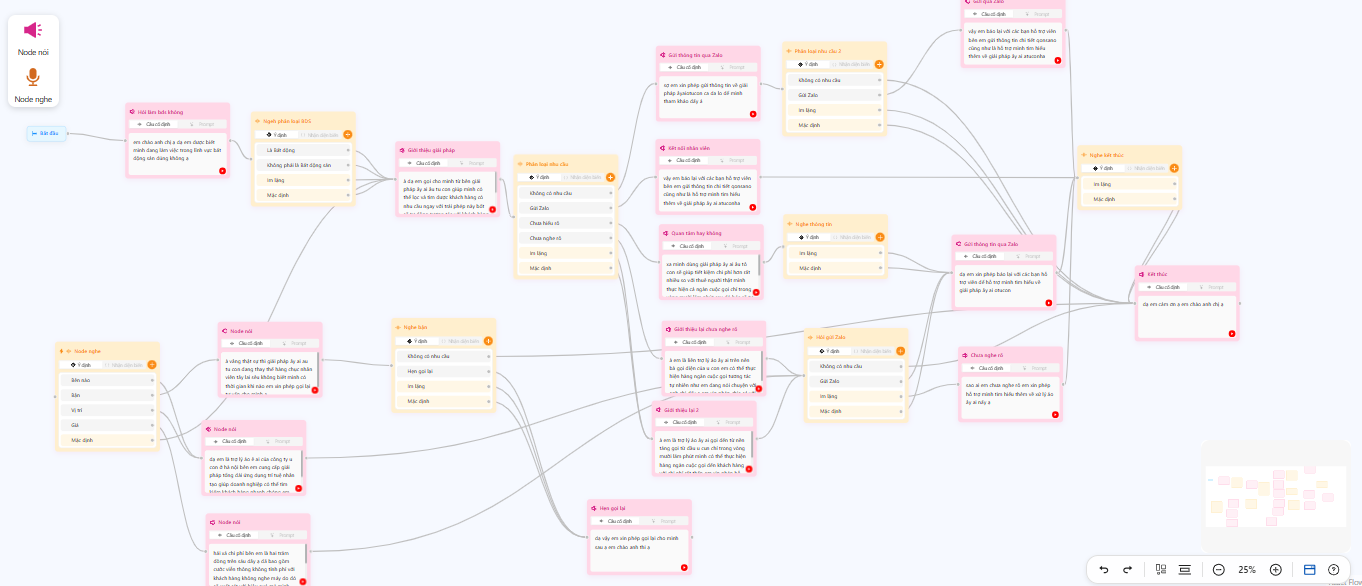 Kịch bản ghi âm giúp cho cuộc hội thoại trở nên tự nhiên, giống người thật nên khách hàng sẽ không phân biệt được người hay máy.3. Kiểm thử kịch bản
Sau khi xây dựng kịch bản, bạn nên thực hiện Kiểm thử để kiểm tra kịch bản trước khi xuất bản.
Bước này giúp đánh giá toàn bộ luồng hội thoại, bao gồm:
- Nội dung bot phát ra.
- Khả năng nhận diện phản hồi của khách hàng.
- Điều hướng theo ý định.
- Chất lượng âm thanh trong cuộc gọi.
UCALL hỗ trợ 3 hình thức kiểm thử: Chat thử, Gọi thử qua app và Gọi thử qua số điện thoại.
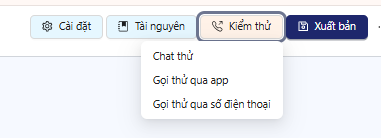
Với Chat thử, bạn có thể nhắn tin trực tiếp với bot dưới dạng văn bản để kiểm tra nhanh luồng kịch bản, nội dung Prompt và khả năng phản hồi của AI.
Hình thức này phù hợp để rà soát logic hội thoại trước khi kiểm tra bằng giọng nói.
Trạng thái: Đang phát triển.
Với Gọi thử qua app, hệ thống cho phép bạn thực hiện cuộc gọi thoại trực tiếp trên giao diện web.
Cách này giúp kiểm tra giọng đọc, tốc độ phản hồi, độ trễ, cách bot phát nội dung ở từng Node nói và cách Node nghe nhận diện câu trả lời của người dùng.
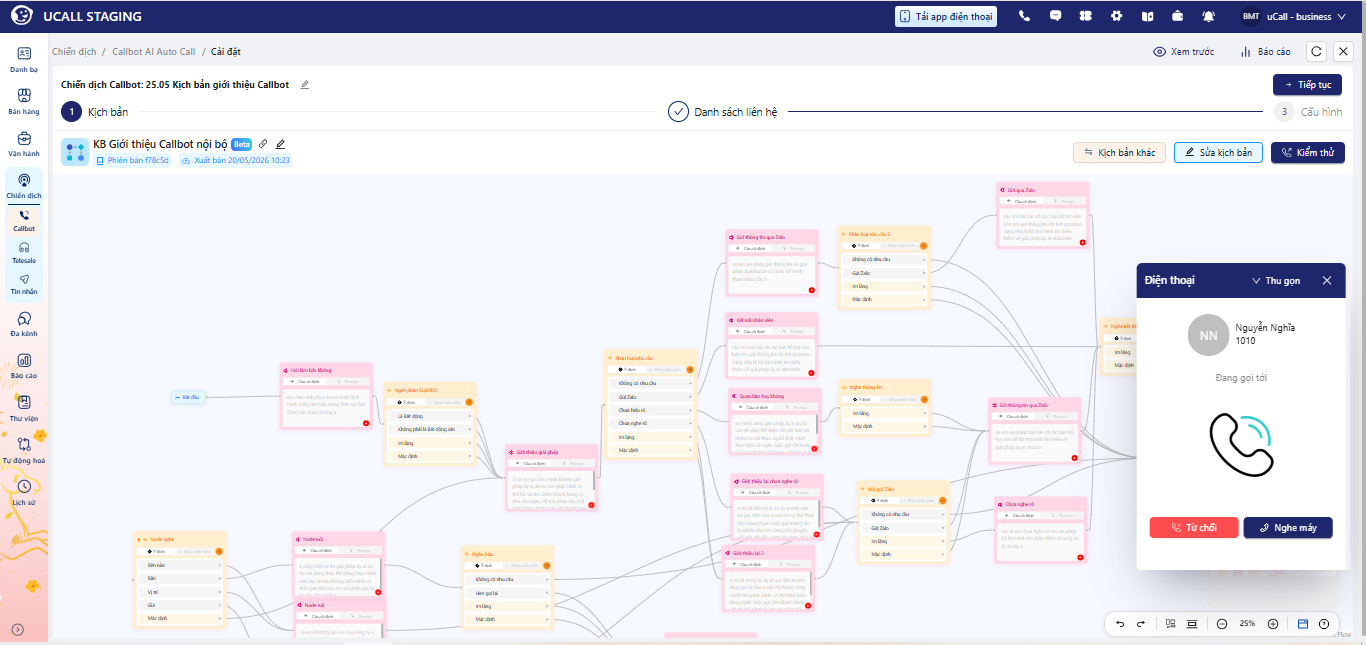
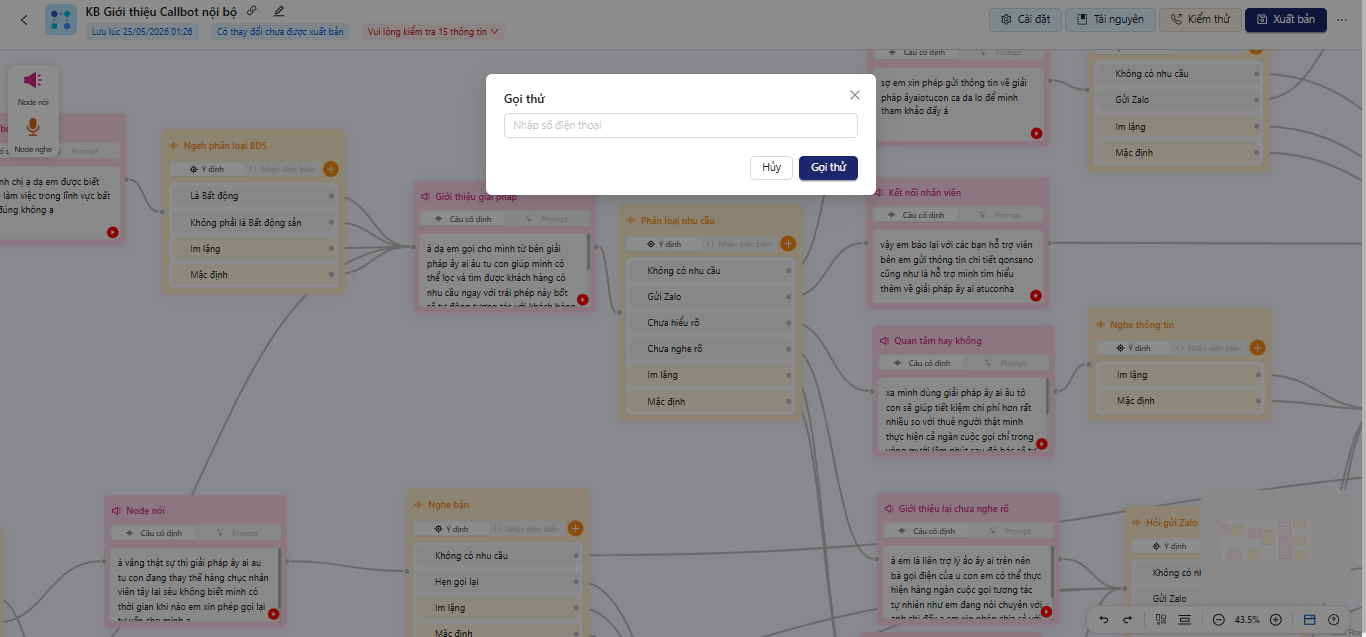
Với Gọi thử qua số điện thoại, bạn nhập một số điện thoại cá nhân để hệ thống thực hiện cuộc gọi thực tế đến số đó.
Đây là cách kiểm thử sát với trải nghiệm khách hàng nhất, giúp bạn đánh giá chất lượng âm thanh, khả năng bắt máy, nội dung thoại, ghi âm, xưng hô và luồng xử lý trong điều kiện gọi thực tế.
Khi kiểm thử, bạn nên kiểm tra đầy đủ cả luồng chính và các luồng rẽ nhánh. Không chỉ thử trường hợp khách hàng trả lời đúng như dự kiến, bạn cũng nên thử các tình huống như:
- Khách hàng im lặng.
- Khách hàng trả lời sai ý.
- Khách hàng hỏi ngoài nội dung.
- Khách hàng yêu cầu gọi lại
- Khách hàng từ chối tiếp tục cuộc gọi.
- Khách hàng yêu cầu gặp nhân viên.
Việc này giúp đảm bảo Node nghe đã được cấu hình đúng và các ý định đều được điều hướng sang nhánh phù hợp.
Nếu kịch bản có sử dụng ghi âm nam/nữ, cần kiểm thử với dữ liệu khách hàng nam, nữ và trường hợp không có giới tính để đảm bảo hệ thống phát đúng file ghi âm hoặc file mặc định.
Nếu kịch bản có sử dụng Prompt, nên thử nhiều cách diễn đạt khác nhau để kiểm tra khả năng hiểu ngữ cảnh và chất lượng phản hồi của AI.
4. Xuất bản kịch bản
Sau khi kiểm thử và xác nhận kịch bản hoạt động đúng theo luồng mong muốn, bạn nhấn Xuất bản để lưu phiên bản kịch bản và sử dụng cho chiến dịch.
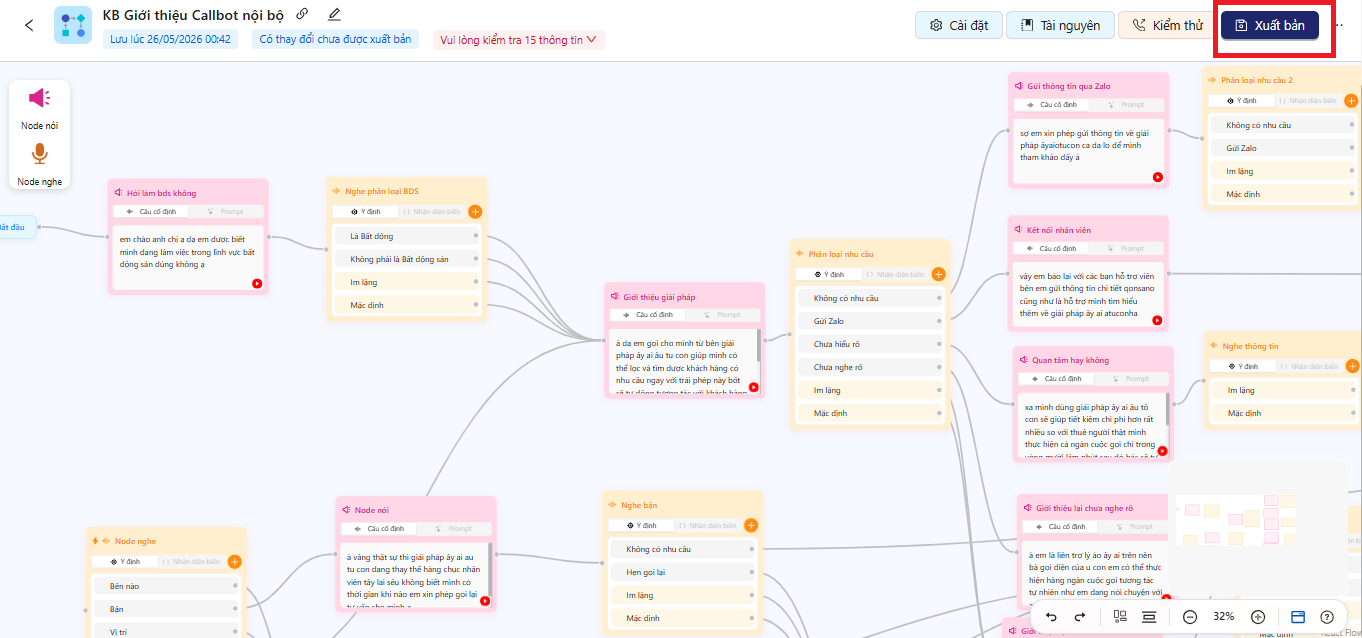
Như vậy, bạn đã hoàn tất quá trình tạo một kịch bản AI Call Agent mới trên UCALL, sẵn sàng sử dụng cho các chiến dịch gọi tự động của doanh nghiệp.
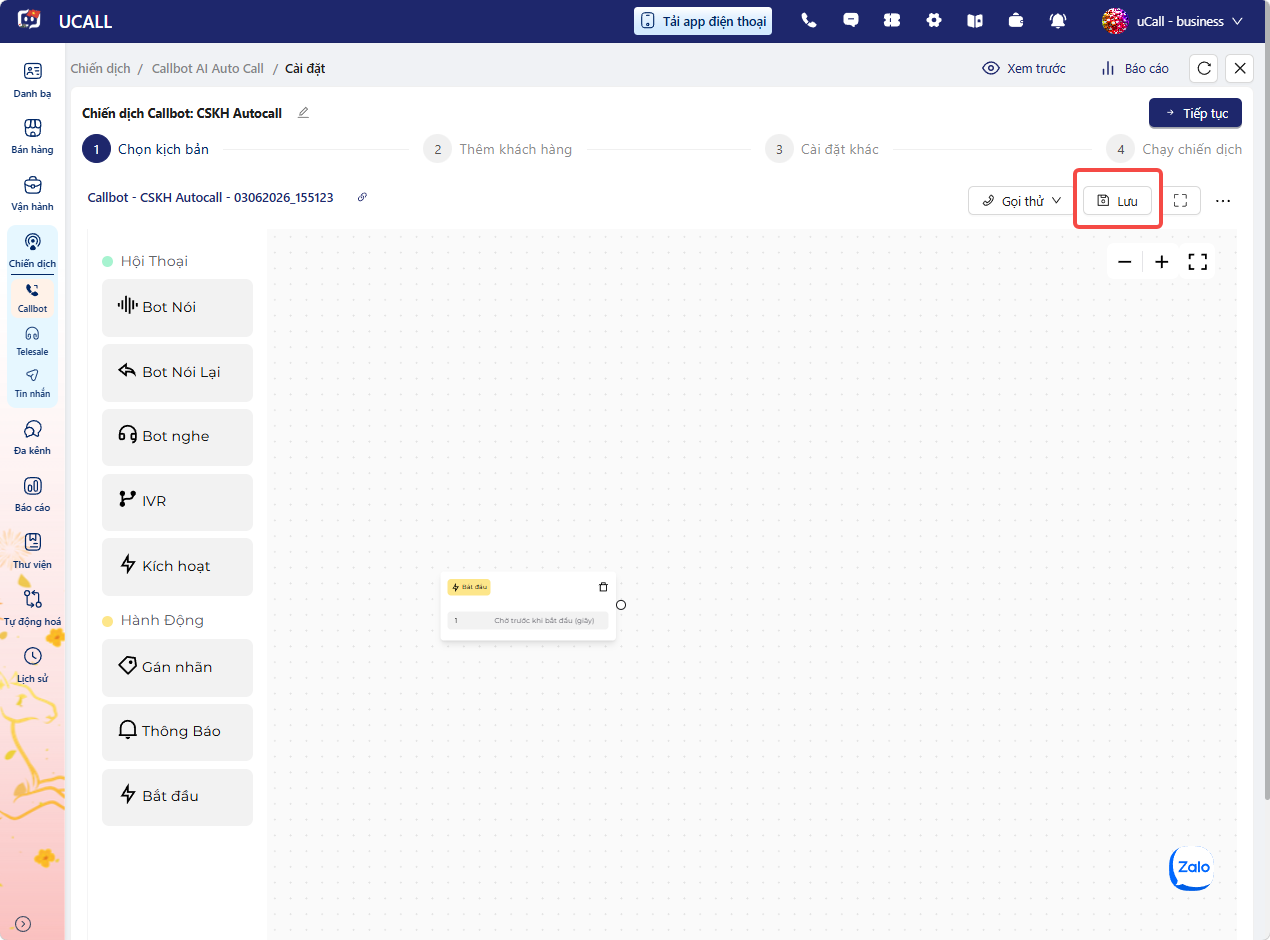
Lưu ý: Có một điểm khác biệt nhỏ so với AI Callbot. Trên AI Callbot, người dùng cần nhấn Lưu để lưu phiên bản kịch bản trước khi đưa vào sử dụng cho chiến dịch. Chức năng này tương đương với thao tác Xuất bản trên AI Call Agent.