Hướng dẫn cấu hình & vận hành Chiến dịch AI Call Agent
AI Call Agent là giải pháp tổng đài thông minh ứng dụng trí tuệ nhân tạo thế hệ mới của UCALL, cho phép doanh nghiệp tự động hóa các chiến dịch gọi ra với khả năng đàm thoại hai chiều tự nhiên tương tự giao tiếp giữa người với người.
Trên hệ thống UCALL (app.ucall.vn), các chiến dịch AI Call Agent được định danh trực quan bằng nhãn hiệu Agent màu xanh dương ngay cạnh tên chiến dịch tại bảng danh sách quản lý.
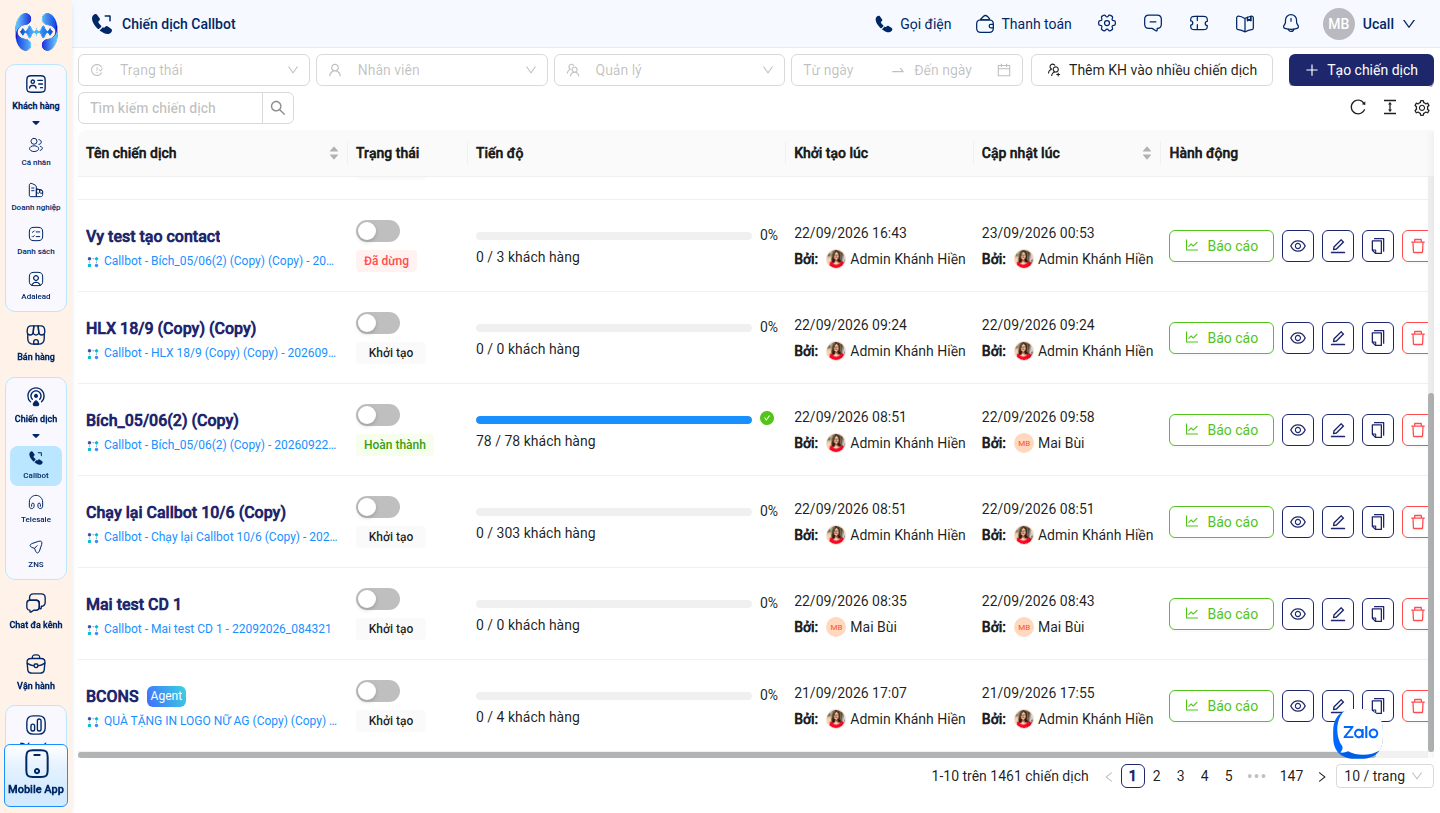 Nhận diện chiến dịch AI Call Agent thông qua tag
 Agent màu xanh cạnh tên chiến dịch
Ưu điểm vượt trội của AI Call Agent:
- Nhận diện ý định theo ngữ cảnh (Intent-Driven): Thay vì so khớp từ khóa tĩnh cứng nhắc, AI Call Agent hiểu ngữ nghĩa câu nói, xác định chính xác ý định khách hàng để đưa ra quyết định phản hồi linh hoạt.
- Xử lý ngắt lời thông minh (Barge-in / Interrupt): Lập tức dừng câu thoại khi khách hàng cất tiếng nói xen ngang, lắng nghe và phản hồi tự nhiên không để khách phải nghe hết câu thu âm sẵn.
- Kiểm thử đa kênh (Test Call): Hỗ trợ đàm thoại thử nghiệm trực tiếp qua giao diện App/Web và gọi thử qua số điện thoại viễn thông thật.
- Hệ sinh thái tự động hóa sau cuộc gọi: Tự động phân loại ý định bằng Ada Agent (AI Review), gửi báo cáo đa kênh tức thì (Email, Zalo, Telegram, Lark), tự động gửi kết bạn Zalo theo bộ lọc và đồng bộ dữ liệu vào CRM Contact.
I. Quản Lý & Thao Tác Quản Trị Danh Sách Chiến Dịch
Để truy cập phân hệ quản lý, tại thanh điều hướng bên trái màn hình, chọn Chiến dịch > Callbot.
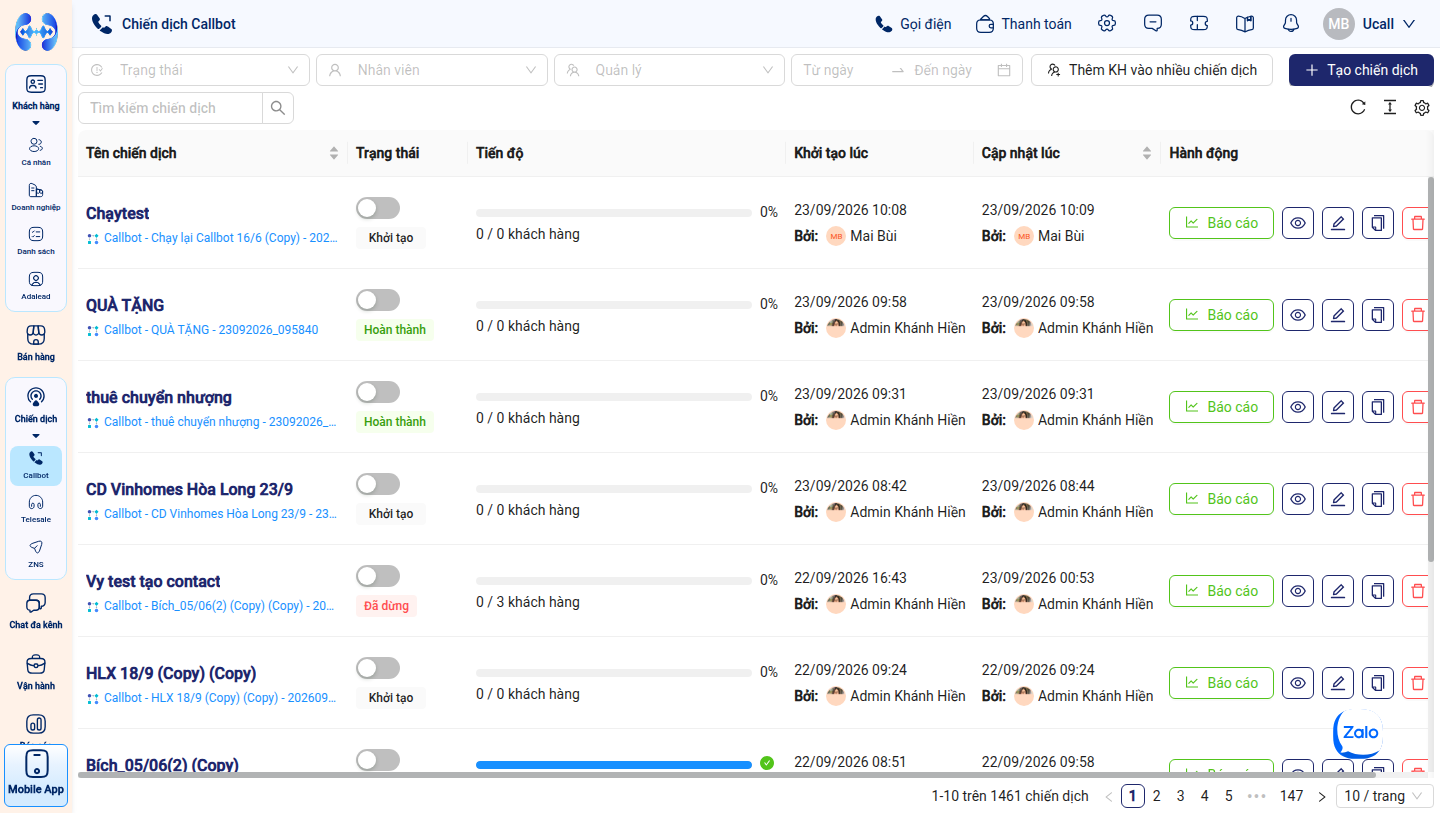 Giao diện trung tâm quản lý danh sách chiến dịch
1. Nhận diện Chiến dịch AI Call Agent & Bảng trạng thái
Các chiến dịch thuộc thế hệ AI Call Agent luôn có tag Agent màu xanh đặt cạnh tên chiến dịch. Quản trị viên theo dõi tiến trình thông qua 4 trạng thái vận hành:
- Khởi tạo (Draft / Created): Chiến dịch đã lưu kịch bản và danh sách liên hệ nhưng chưa được bật công tắc gọi.
- Đang chạy (Running): Chiến dịch đang chủ động thực hiện các cuộc gọi ra theo lịch trình và khung giờ cho phép.
- Đã dừng (Paused / Stopped): Chiến dịch đang tạm dừng quét cuộc gọi (do quản trị viên chủ động tắt hoặc hệ thống tạm ngắt khi chạm hạn mức ngân sách/hết khung giờ gọi).
- Hoàn thành (Completed): Toàn bộ danh sách khách hàng hợp lệ đã được xử lý xong cuộc gọi hoặc đạt số lần gọi lại tối đa.
[!NOTE] Bạn có thể bật/tắt nhanh chiến dịch tại cột Trạng thái bằng cách gạt công tắc chuyển đổi giữa Khởi tạo/Đã dừng ⇄ Đang chạy. Chiến dịch ở trạng thái Hoàn thành sẽ không thể kích hoạt lại.
2. Thao tác Lọc Chiến Dịch Sử Dụng Bộ Lọc (Campaign Filters)
Khi doanh nghiệp triển khai nhiều chiến dịch song song, thanh công cụ bộ lọc phía trên bảng danh sách giúp tra cứu và sàng lọc nhanh chóng:
 Thanh công cụ lọc đa chiều phía trên bảng danh sách chiến dịch
- Các tiêu chí lọc hỗ trợ:
- Trạng thái: Tích chọn một hoặc nhiều trạng thái (Khởi tạo, Đang chạy, Đã dừng, Hoàn thành) từ menu thả xuống.
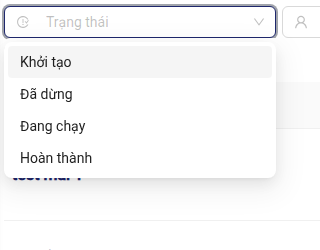 Menu lọc theo các trạng thái vận hành của chiến dịch
- Nhân viên: Lọc danh sách chiến dịch theo nhân sự được phân công phụ trách.
- Quản lý: Lọc danh sách chiến dịch theo người quản lý chiến dịch.
- Thời gian (Từ ngày $\rightarrow$ Đến ngày): Lọc theo khoảng thời gian phát sinh hoặc cập nhật chiến dịch.
- Tìm kiếm chiến dịch: Nhập từ khóa tên chiến dịch vào ô tìm kiếm để lọc kết quả tức thì.
- Cơ chế áp dụng & Xóa bộ lọc:
- Tự động áp dụng: Không cần nhấn nút Áp dụng. Sau khi chọn giá trị lọc, chỉ cần click chuột ra ngoài trường (field) là hệ thống sẽ tự động áp dụng và cập nhật danh sách ngay lập tức.
- Xóa nhanh: Rê chuột (Hover) vào trường lọc và nhấn vào biểu tượng
✕để xóa nhanh điều kiện lọc.
3. Thời Gian Khởi Tạo & Cập Nhật Chiến Dịch
Hệ thống ghi nhận rõ ràng các mốc thời gian và danh tính nhân sự thực hiện tại 2 cột dữ liệu riêng biệt trên bảng:
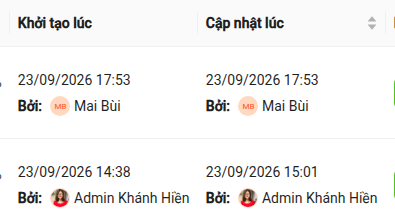 Cột hiển thị mốc thời gian và nhân sự khởi tạo, cập nhật chiến dịch
- Khởi tạo lúc (Created At): Ngày và giờ chính xác khi chiến dịch được tạo mới trên hệ thống, kèm avatar và họ tên nhân sự khởi tạo (ví dụ:
23/09/2026 17:53 · Bởi: Mai Bùi). - Cập nhật lúc (Updated At): Mốc thời gian gần nhất chiến dịch có sự thay đổi (sửa kịch bản, nạp thêm số, đổi khung giờ hoặc bật/tắt công tắc), kèm tên người thực hiện thay đổi.
4. Tính Năng Xem Nhanh (Quick Preview)
Cho phép quản trị viên xem trước toàn diện cấu hình chiến dịch mà không làm gián đoạn trạng thái hoạt động:
- Thao tác: Nhấn vào liên kết Xem nhanh trên dòng chiến dịch tương ứng.
- Cung cấp 3 khối thông tin tổng hợp:
- Kịch bản (Scenario): Tên kịch bản AI Call Agent đang liên kết, trạng thái xuất bản, giọng đọc AI và sơ đồ tóm tắt luồng ý định.
- Khách hàng (Contacts): Tổng quy mô tệp khách hàng, số lượng hợp lệ, tiến độ gọi đã xử lý và nguồn gốc tệp dữ liệu.
- Cài đặt chiến dịch (Settings): Khung giờ chạy trong ngày, giới hạn cuộc gọi đồng thời, ngân sách giới hạn, đầu số hotline và quy tắc gọi lại tự động.
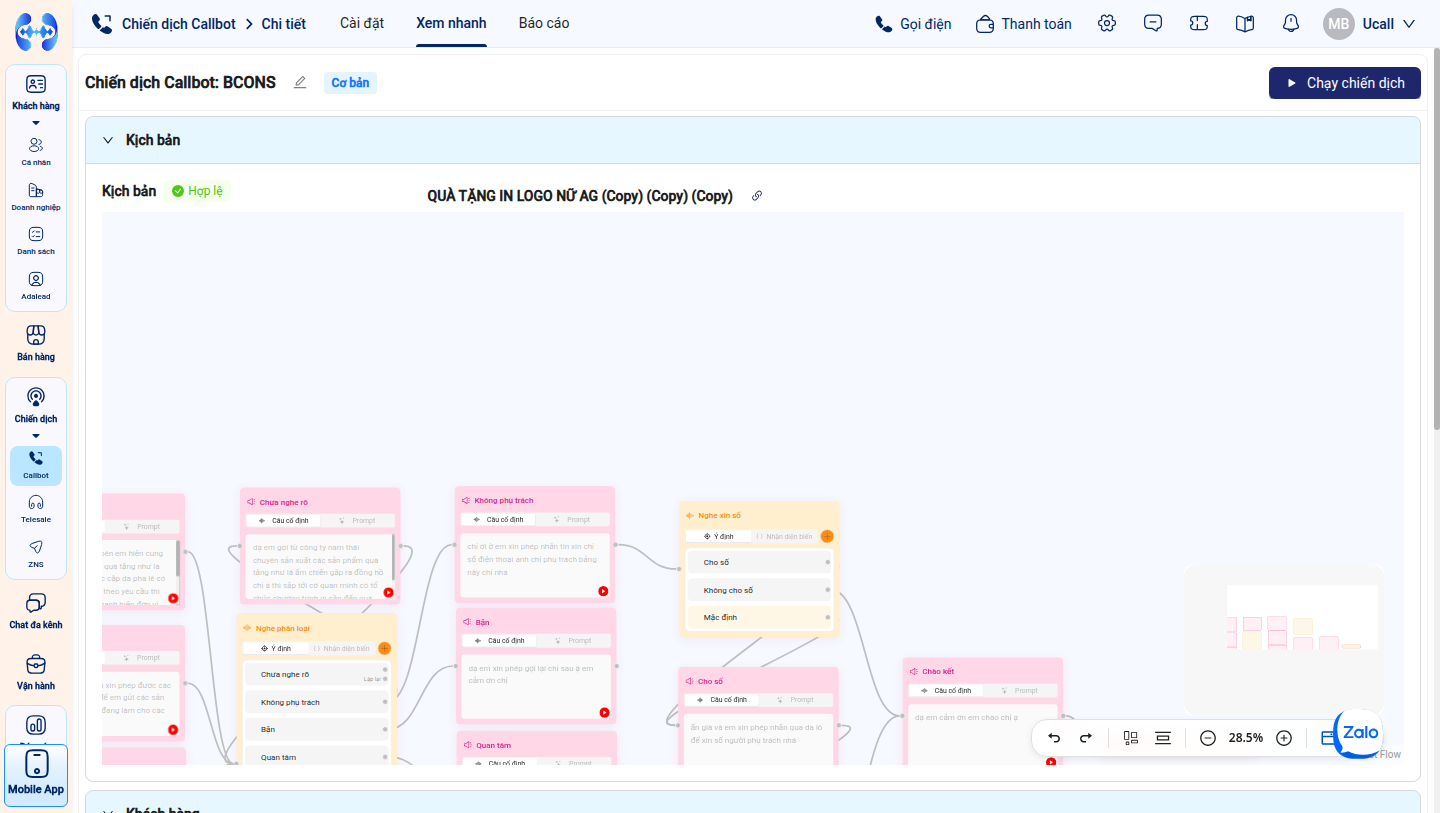 Giao diện Xem nhanh thông tin chiến dịch AI Call Agent
5. Tính Năng Thêm Khách Hàng Vào Nhiều Chiến Dịch (Batch Add Contacts)
Tính năng Thêm KH vào nhiều chiến dịch cho phép quản trị viên tải lên một tệp khách hàng duy nhất và phân bổ, nạp đồng thời vào nhiều chiến dịch AI Call Agent đang chạy hoặc mới tạo mà không cần phải truy cập vào từng chiến dịch riêng lẻ:
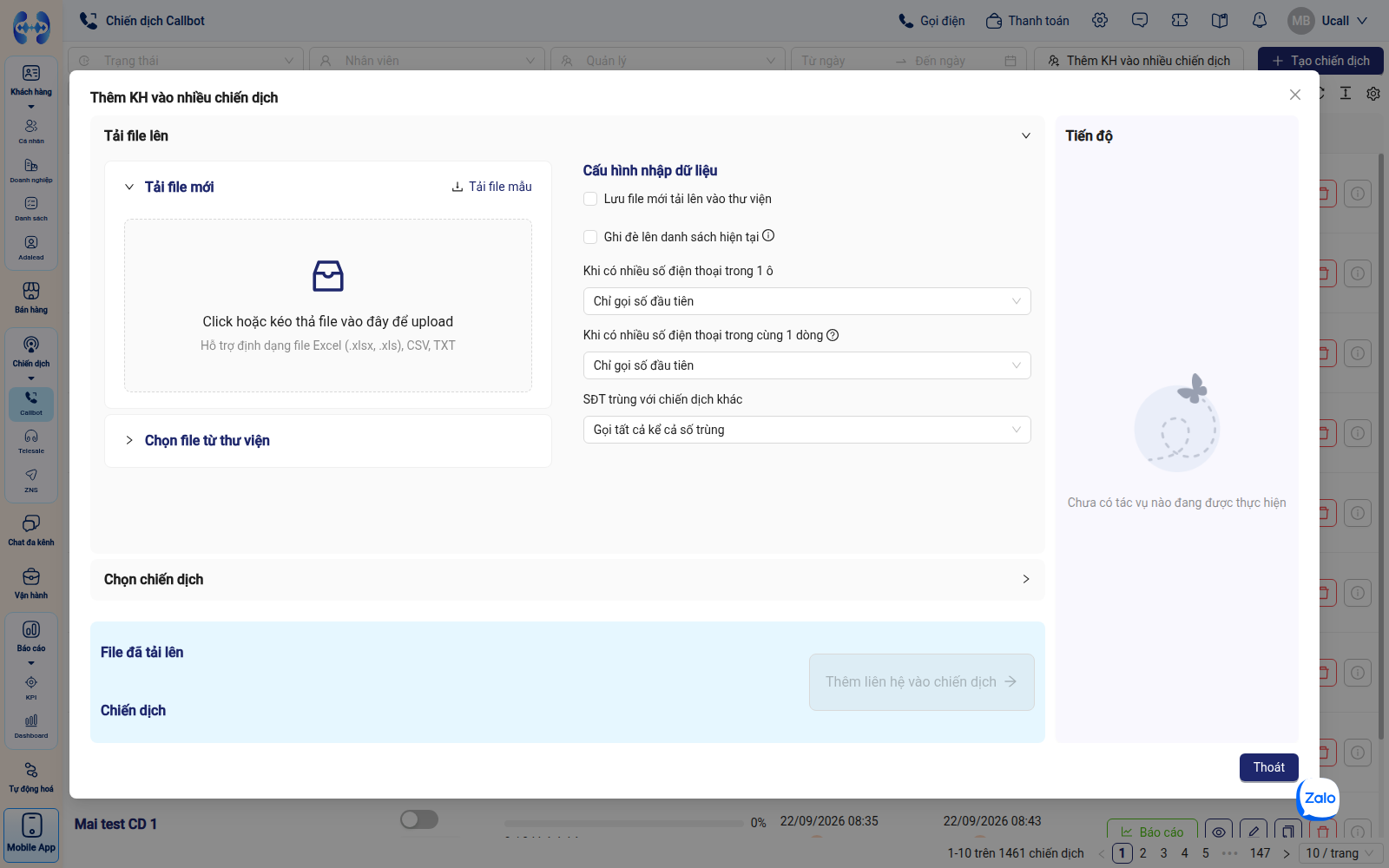 Giao diện modal Thêm khách hàng vào nhiều chiến dịch
- Vị trí thao tác: Nhấn nút Thêm KH vào nhiều chiến dịch trên thanh công cụ phía trên bảng danh sách (cạnh nút + Tạo chiến dịch).
- Quy trình thực hiện từng bước:
- Tải file lên:
- Tải file mới: Kéo thả hoặc click để chọn file Excel (
.xlsx,.xls),.csvhoặc.txt. Nhấn Tải file mẫu ở góc trên để đối chiếu cấu trúc chuẩn (bắt buộc cột số điện thoại mang tênphone). - Chọn file từ thư viện: Sử dụng lại các tệp khách hàng đã được lưu trữ sẵn trong kho dữ liệu chung của doanh nghiệp:
- Nhấp vào thanh tiêu đề Chọn file từ thư viện để mở rộng danh sách.
- Tìm kiếm file: Nhập từ khóa vào ô Tìm tên file kèm biểu tượng kính lúp để lọc nhanh tệp data cần tìm.
- Chọn file nạp: Danh sách hiển thị tên các file dữ liệu đã lưu trữ. Nhấn nút + Thêm màu xanh bên cạnh file tương ứng để đưa vào danh sách nạp cho các chiến dịch (tên file được chọn sẽ hiển thị ngay tại mục File đã tải lên ở khung tóm tắt bên dưới).
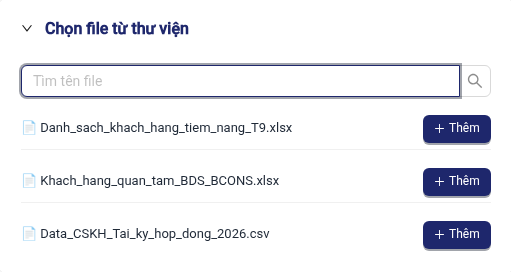 Giao diện Chọn file từ thư viện với thanh tìm kiếm tên file và nút + Thêm tệp data vào chiến dịch
 - Tải file mới: Kéo thả hoặc click để chọn file Excel (
- Cấu hình nhập dữ liệu:
- Lưu file mới tải lên vào thư viện: Tích chọn để lưu trữ dùng lại cho các lần nạp sau.
- Ghi đè lên danh sách hiện tại (Smart Overwrite Rules):
- Đã gọi thành công: Không nhập dữ liệu trùng, giữ nguyên kết quả và lịch sử cuộc gọi.
- Đã gọi thất bại: Dữ liệu được nạp lại để tiếp tục thực hiện gọi theo cấu hình chiến dịch.
- Chưa gọi: Dữ liệu cũ bị xóa và thay thế bằng dữ liệu mới.
- Đang chờ gọi lại: Không nhập dữ liệu trùng để bảo toàn lịch hẹn gọi lại.
- Khi có nhiều số điện thoại trong 1 ô: Tùy chọn ưu tiên (ví dụ: Chỉ gọi số đầu tiên).
- Khi có nhiều số điện thoại trong cùng 1 dòng: Tùy chọn ưu tiên (ví dụ: Chỉ gọi số đầu tiên).
- SĐT trùng với chiến dịch khác: Chọn Gọi tất cả kể cả số trùng hoặc loại bỏ số trùng để tránh gọi lặp.
- Chọn chiến dịch & Cấu hình Quy tắc chia:
- Mở mục Chọn chiến dịch để thiết lập cách phân bổ danh sách khách hàng:
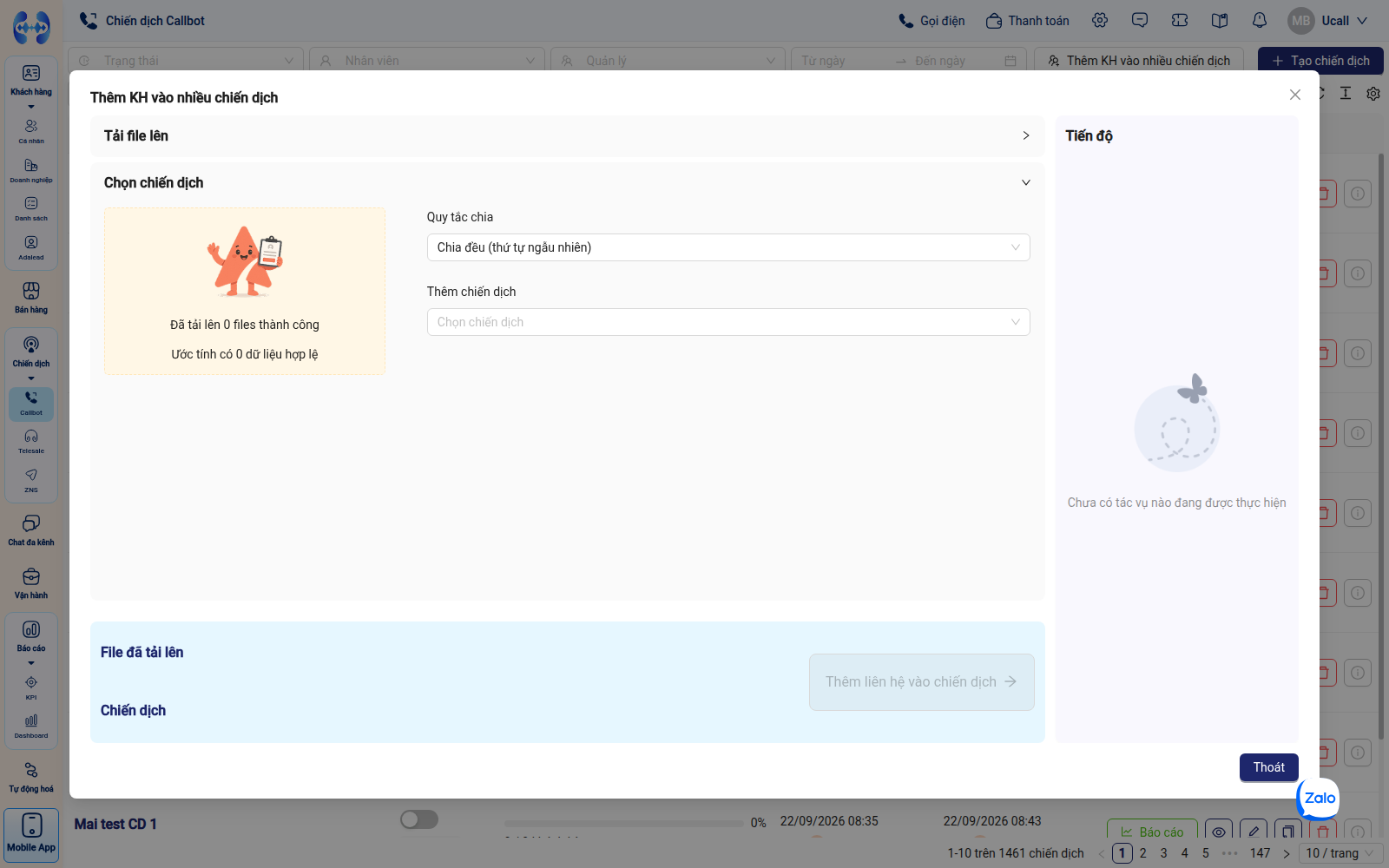 Mục Chọn chiến dịch với thiết lập Quy tắc chia và Thêm chiến dịch
- Quy tắc chia: Chọn 1 trong 2 phương thức phân bổ tệp data khách hàng giữa các chiến dịch:
- Chia đều (thứ tự ngẫu nhiên): Hệ thống tự động xáo trộn ngẫu nhiên toàn bộ danh sách khách hàng hợp lệ và chia đều số lượng liên hệ cho tất cả các chiến dịch được chọn, giúp cân bằng tải và nâng cao tính khách quan khi triển khai.
- Chia theo số lượng (phân bổ theo hệ số / hạn mức từng chiến dịch): Khi chọn phương thức này, hệ thống sẽ hiển thị ô nhập số lượng riêng biệt cho từng chiến dịch được chọn bên dưới danh sách. Người dùng có thể chủ động nhập chính xác số lượng khách hàng muốn cấp cho từng chiến dịch (ví dụ: Chiến dịch A nhận 500 khách hàng, Chiến dịch B nhận 300 khách hàng…) và có thể bấm icon thùng rác để gỡ bớt chiến dịch khỏi danh sách phân bổ.
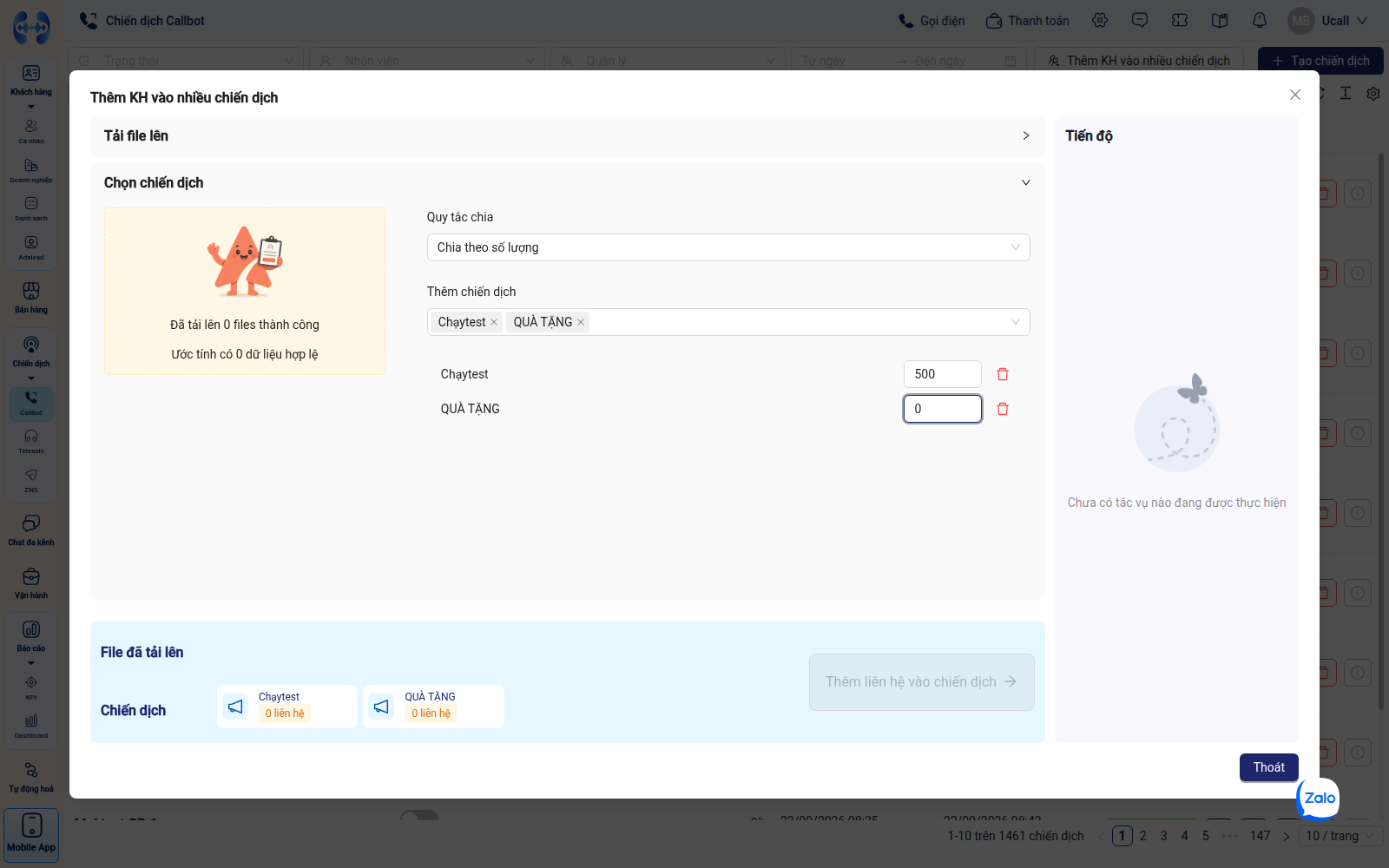 Tùy chọn Chia theo số lượng cho phép nhập hạn mức khách hàng phân bổ cho từng chiến dịch cụ thể
- Thêm chiến dịch: Nhấp vào trường Chọn chiến dịch và tích chọn một hoặc nhiều chiến dịch AI Call Agent cần nhận dữ liệu.
- Khung thông tin bên trái sẽ ước tính số lượng file tải lên thành công và số dòng dữ liệu hợp lệ.
- Thực hiện nạp: Nhấn nút Thêm liên hệ vào chiến dịch →.
- Theo dõi tiến độ: Theo dõi trạng thái nạp dữ liệu theo thời gian thực tại khung Tiến độ ở bên phải màn hình modal. Khi hoàn tất, nhấn Thoát.
- Tải file lên:
6. Thao Tác Quản Trị: Sửa, Nhân Bản, Xóa & Icon Thông Tin Sự Cố
Tại cột cuối cùng bên phải của mỗi dòng chiến dịch trong bảng danh sách, UCALL tích hợp đầy đủ bộ công cụ thao tác nhanh:
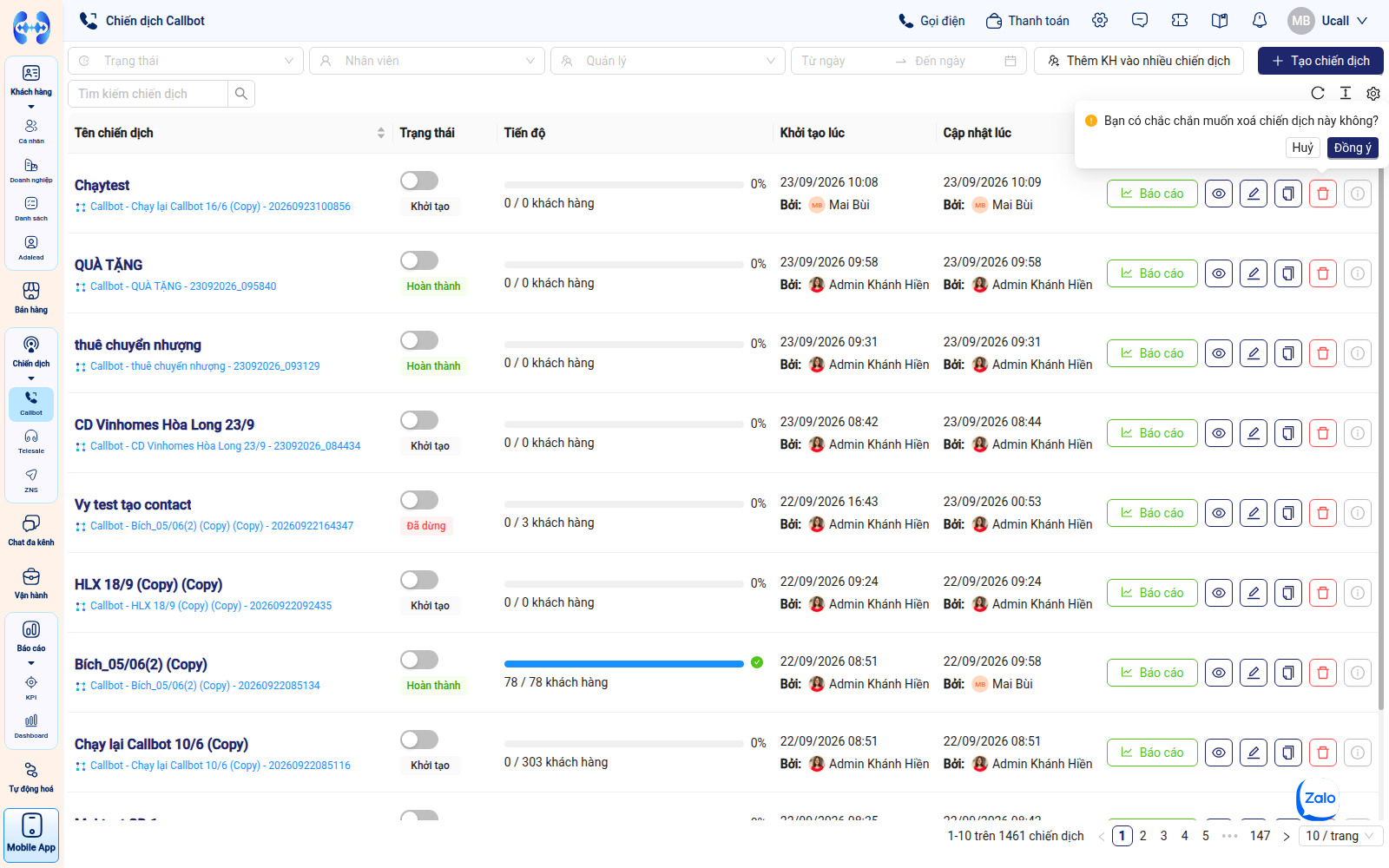 Các icon thao tác quản trị trên dòng chiến dịch: Báo cáo, Xem nhanh, Sửa, Nhân bản, Xóa và Thông tin
- Thao tác Sửa (Chỉnh sửa / Cài đặt cấu hình chiến dịch):
- Biểu tượng: Icon cây bút (khi rê chuột vào sẽ hiển thị tooltip “Cài đặt”).
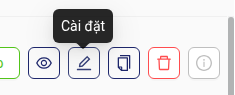 Icon cây bút (Cài đặt) trên hàng tác vụ cho phép mở lại giao diện cấu hình chiến dịch
- Chức năng: Mở lại toàn bộ giao diện cấu hình chi tiết của chiến dịch (gồm Kịch bản Botflow, Danh sách khách hàng, Cài đặt vận hành và Tự động hóa sau cuộc gọi).
- Lưu ý: Đối với chiến dịch đang ở trạng thái Đang chạy, hãy gạt công tắc sang Đã dừng trước khi thực hiện chỉnh sửa cấu hình kịch bản hoặc khung giờ gọi để tránh ảnh hưởng đến các cuộc gọi đang xử lý.
- Thao tác Nhân bản (Sao chép chiến dịch tùy chọn theo bước):
- Biểu tượng: Icon hai trang giấy chồng lên nhau (Copy).
- Chức năng: Khi bấm vào icon Sao chép, hệ thống sẽ mở hộp thoại Sao chép chiến dịch, cho phép bạn chủ động chọn lọc chính xác các bước/cấu hình cần kế thừa thay vì bắt buộc phải sao chép toàn bộ:
- Bước 1 (Chọn kịch bản): Tích chọn để sao chép nguyên vẹn kịch bản AI Call Agent và luồng Botflow đã thiết kế.
- Bước 2 (Thêm khách hàng): Tích chọn nếu muốn sao chép toàn bộ danh bạ khách hàng hiện có từ chiến dịch gốc sang chiến dịch mới (nếu bỏ tích, chiến dịch mới sẽ có danh sách khách hàng trống để bạn tải tệp data mới lên).
- Bước 3 (Cài đặt khác): Tích chọn để kế thừa cấu hình vận hành (khung giờ gọi, số luồng đồng thời, tỷ lệ gọi lại, đầu số hotline) và các module tự động hóa (Ada Agent AI Review, gửi báo cáo Zalo/Telegram/Webhook, kết bạn Zalo, đồng bộ CRM).
- Bước 4 (Chạy chiến dịch): Tích chọn để kế thừa cấu hình sẵn sàng kích hoạt của chiến dịch.
- Số lượng bản sao: Nhập số lượng chiến dịch cần tạo (mặc định là
1). Cho phép tạo đồng thời nhiều bản sao để chia nhỏ tệp data hoặc phân bổ cho nhiều nhân viên vận hành.
- Thực hiện: Nhấn nút Sao chép màu xanh để tạo chiến dịch mới (tên chiến dịch mới sẽ tự động có hậu tố
(Copy)), hoặc nhấn Đóng để hủy thao tác.
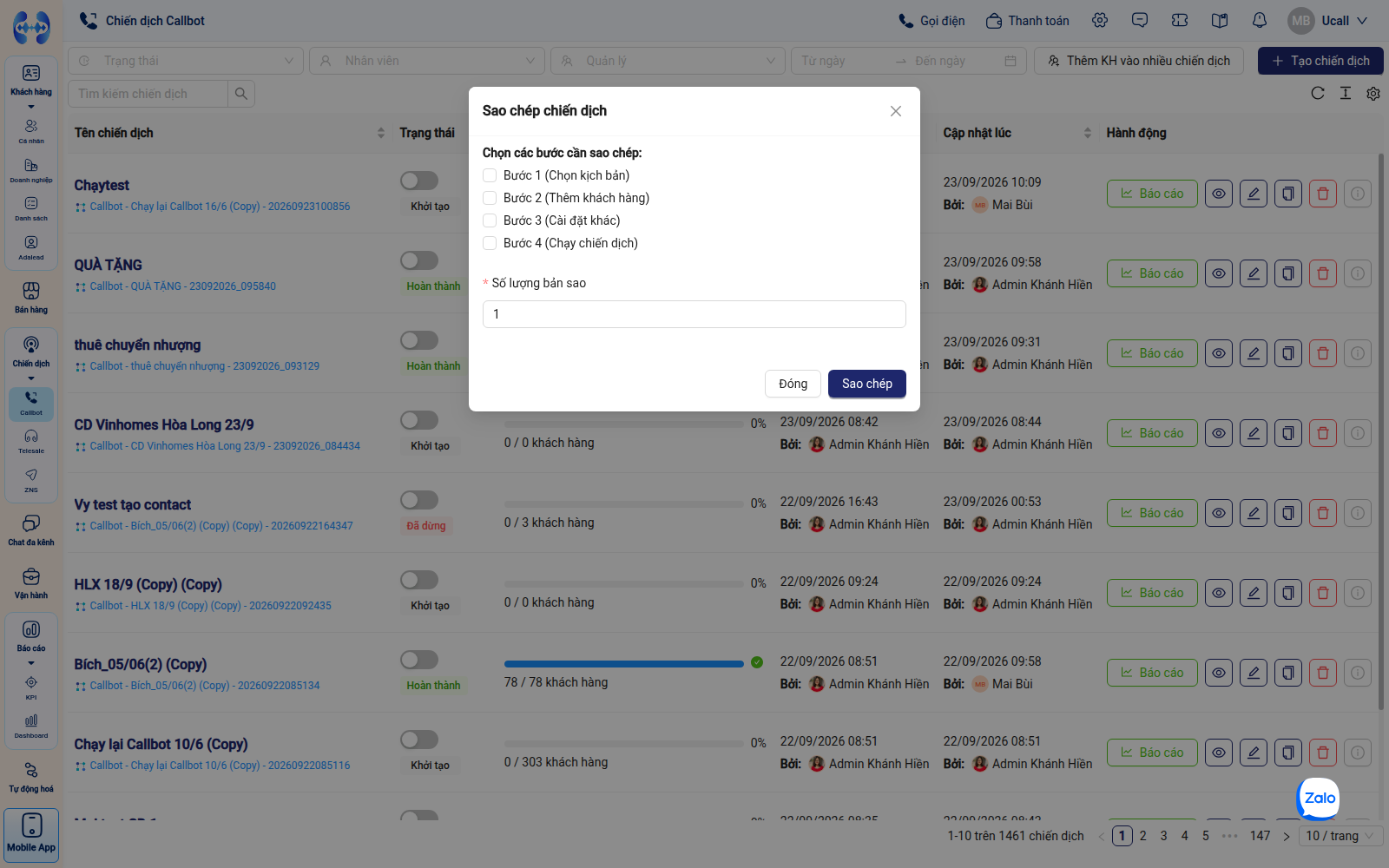 Hộp thoại Sao chép chiến dịch cho phép chủ động chọn các bước cần sao chép và số lượng bản sao
- Thao tác Xóa (Xóa chiến dịch):
- Biểu tượng: Icon thùng rác màu đỏ.
- Chức năng: Khi nhấn vào icon Xóa, hệ thống sẽ bật hộp thoại xác nhận: “Bạn có chắc chắn muốn xoá chiến dịch này không?” kèm 2 nút Hủy và Đồng ý.
- Nhấn Đồng ý để xóa bỏ chiến dịch khỏi hệ thống.
- Lưu ý: Hệ thống hỗ trợ xóa chiến dịch ở nhiều trạng thái khác nhau (bao gồm Khởi tạo, Đã dừng, Hoàn thành,…; đối với chiến dịch đang ở trạng thái Đang chạy, bạn nên chuyển sang Đã dừng trước khi thực hiện xóa). Dữ liệu sau khi xóa sẽ không thể phục hồi, vì vậy hãy đảm bảo bạn đã tải file Excel báo cáo nếu cần lưu trữ kết quả và lịch sử cuộc gọi.
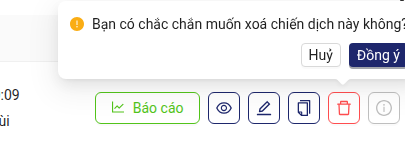 Hộp thoại popconfirm yêu cầu xác nhận khi nhấn nút Xóa chiến dịch
- Icon Thông Tin (Information Tooltip - Phát Hiện & Xử Lý Sự Cố):
- Biểu tượng: Icon chữ
(i)nằm ở cuối dãy icon thao tác. - Chức năng: Khi chiến dịch gặp sự cố không thể thực hiện cuộc gọi, di chuột (Hover) trực tiếp vào biểu tượng
(i)để mở Tooltip giải thích nhanh nguyên nhân cốt lõi:Số dư tài khoản không đủ: Tài khoản doanh nghiệp hết cước viễn thông, cần nạp thêm tiền.Đầu số hotline mất kết nối: Tổng đài nhà mạng của đầu số hotline gặp trục trặc hoặc bị tạm khóa.Không có khách hàng khả dụng: Tệp dữ liệu không có số điện thoại hợp lệ hoặc toàn bộ số đang ngoài khung giờ gọi.Chạm ngưỡng ngân sách ngày: Chi phí gọi trong ngày đã đạt mức trần ngân sách cho phép.Lỗi kịch bản chưa xuất bản: Kịch bản Botflow đang có thay đổi chưa được bấm Xuất bản.
- Biểu tượng: Icon chữ
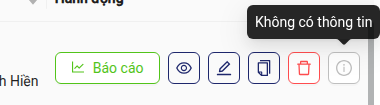 Tooltip hiển thị thông báo trạng thái/nguyên nhân sự cố khi di chuột vào icon (i)
II. Quy Trình Khởi Tạo & Cấu Hình Chiến Dịch AI Call Agent
Khởi tạo chiến dịch mới
- Tại màn hình danh sách chiến dịch, nhấn nút + Tạo chiến dịch ở góc trên bên phải.
- Hộp thoại Tạo chiến dịch mới xuất hiện, bạn lần lượt thiết lập các thông tin sau:
- Tên chiến dịch (*): Nhập tên định danh cho chiến dịch (ví dụ: Tư vấn khóa học tháng 9, Xác nhận đơn hàng…).
- Chọn loại kịch bản:
- Kịch bản AI Callbot: Phiên bản Callbot truyền thống tương tác dựa trên từ khóa và câu thoại cố định.
- Kịch bản AI Call Agent (Khuyên dùng): Phiên bản AI Agent thế hệ mới “tương tác dựa trên ý định và đưa ra quyết định để phản hồi”. Tích chọn vào ô này để sử dụng công nghệ AI Call Agent.
- Chọn loại chiến dịch:
- Cơ bản (CĐ hoàn thành sau khi gọi xong): Phù hợp với các chiến dịch gọi theo tệp data khách hàng tải lên định kỳ. Chiến dịch sẽ tự động chuyển sang trạng thái Hoàn thành khi toàn bộ danh bạ đã được gọi hết theo đúng quy tắc.
- Tích hợp (CĐ luôn bật để chạy liên tục khi có yêu cầu mới): Phù hợp khi tích hợp API/Webhook với các hệ thống bên thứ ba (như CRM, website, form đăng ký). Chiến dịch luôn duy trì trạng thái hoạt động để tự động thực hiện cuộc gọi ngay khi có dữ liệu khách hàng mới phát sinh.
- Nhấn nút Tạo chiến dịch màu xanh để hoàn tất khởi tạo và truy cập vào quy trình cấu hình 3 bước (Bước 1: Kịch bản, Bước 2: Danh sách liên hệ, Bước 3: Cấu hình).
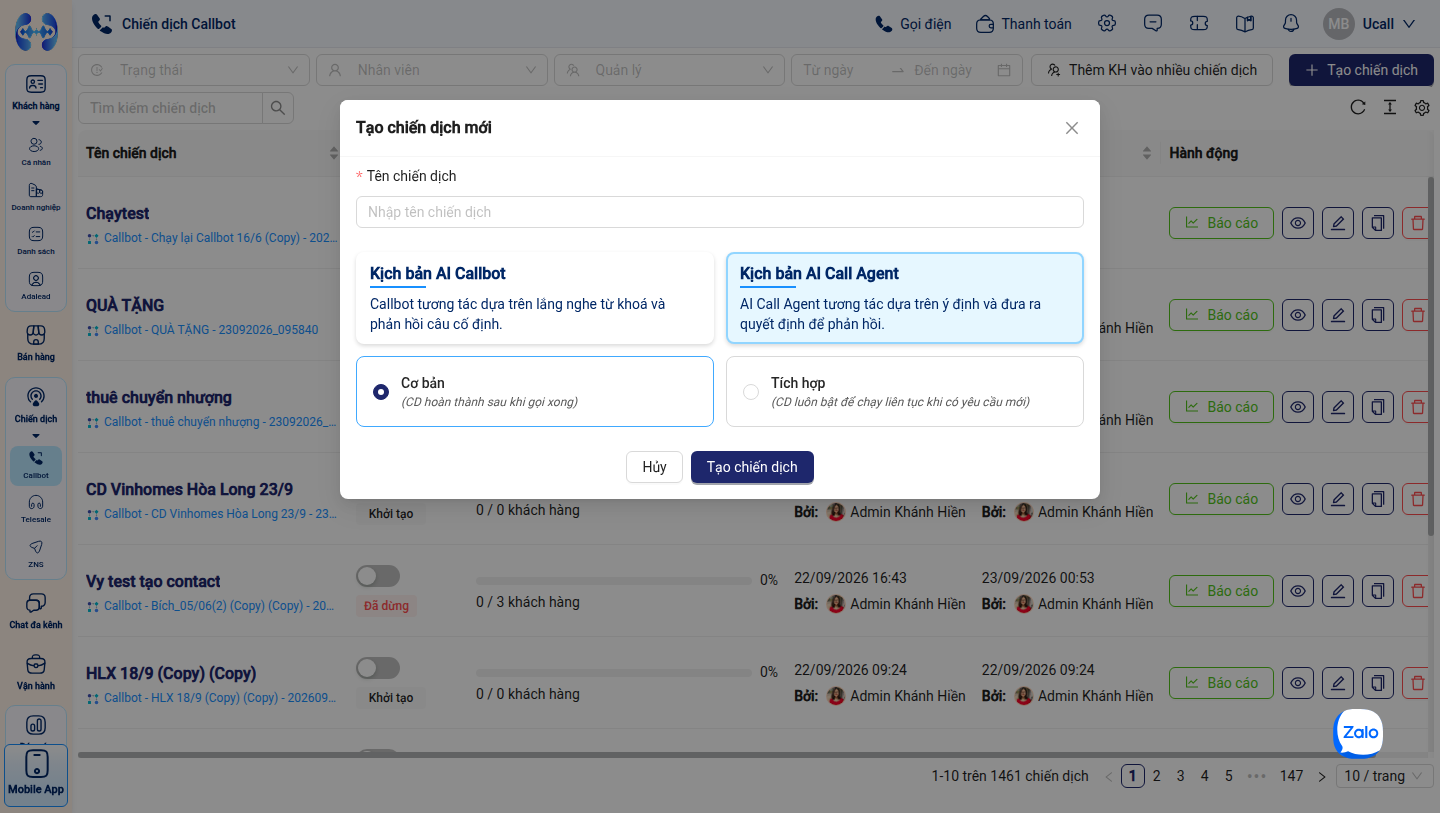 Giao diện tạo chiến dịch mới: Đặt tên, chọn Kịch bản AI Call Agent và loại chiến dịch Cơ bản hoặc Tích hợp
Bước 1: Thiết Lập Kịch Bản AI Call Agent (Theo Chuẩn Botflow)
Màn hình kịch bản hiển thị giao diện Canvas Botflow trực quan, nhãn trạng thái phiên bản (Published / Beta), thời điểm xuất bản, cùng thanh công cụ điều hướng.
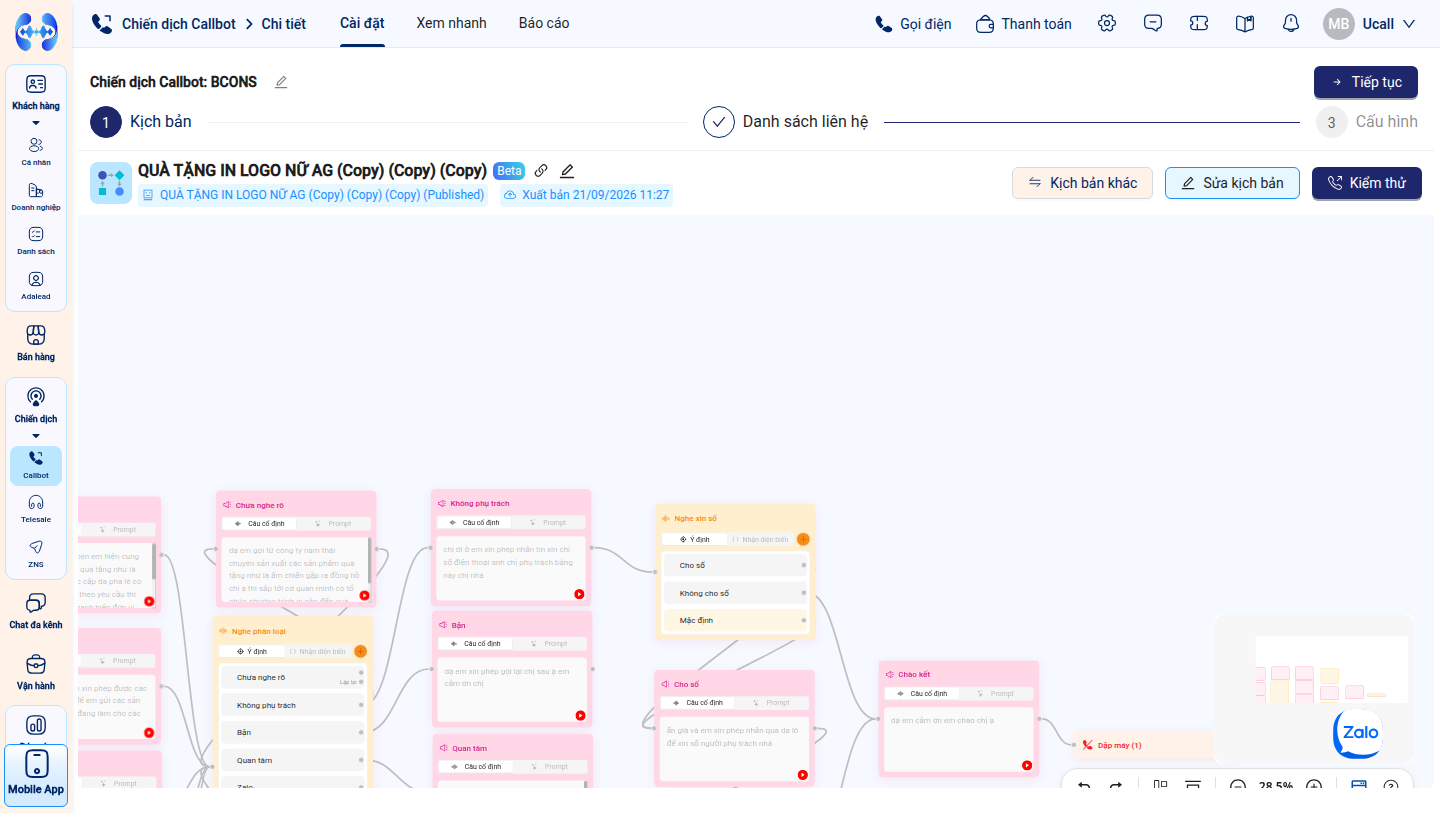 Giao diện Bước 1: Canvas kịch bản AI Call Agent trực quan
1. Chọn Kịch Bản & Đổi Kịch Bản
Khi tạo mới một chiến dịch hoặc khi chiến dịch chưa được gán kịch bản, hệ thống sẽ tự động điều hướng bạn đến Kho kịch bản AI Call Agent của doanh nghiệp.
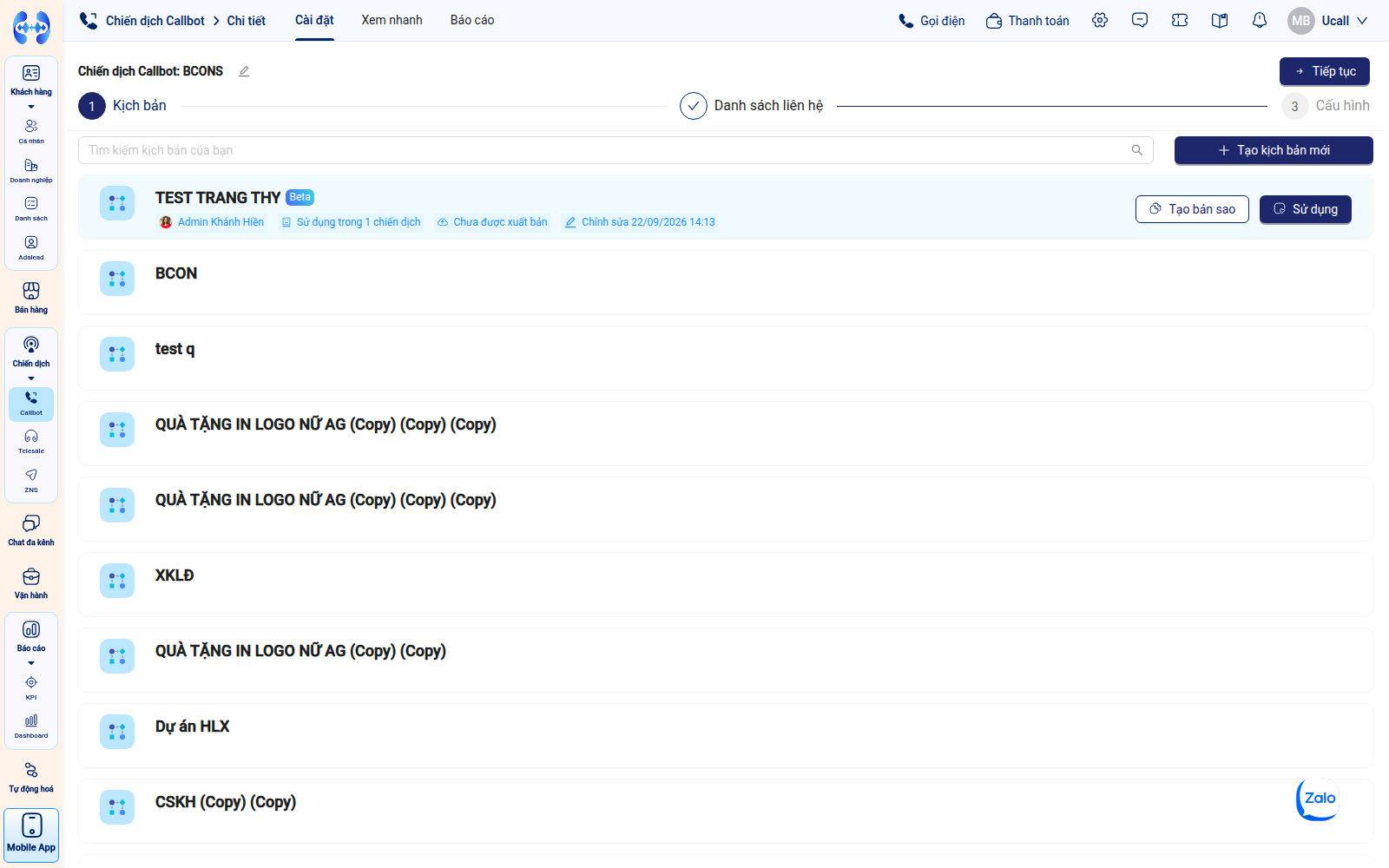 Toàn cảnh giao diện Kho kịch bản AI Call Agent với thanh tìm kiếm, nút tạo mới và danh sách thẻ kịch bản có phân trang
- Tìm kiếm kịch bản & Tạo mới:
- Thanh tìm kiếm kịch bản: Nằm ở góc trên cùng bên trái bảng điều khiển với ô nhập “Tìm kiếm kịch bản của bạn”. Hệ thống hỗ trợ tìm kiếm theo thời gian thực (real-time filtering), bạn chỉ cần gõ tên nghiệp vụ hoặc từ khóa liên quan (ví dụ: CSKH, Tuyển dụng, Bất động sản, Trang Thy…), danh sách sẽ lập tức lọc ra các kịch bản tương ứng.
- Tạo kịch bản mới: Nhấn nút + Tạo kịch bản mới ở góc trên bên phải khi doanh nghiệp cần xây dựng một kịch bản AI Call Agent hoàn toàn mới từ đầu.
 Thanh tìm kiếm kịch bản và nút + Tạo kịch bản mới trên thanh điều khiển
- Hộp thoại modal “Tạo kịch bản mới”: Khi nhấn nút + Tạo kịch bản mới, hệ thống sẽ hiển thị popup yêu cầu thiết lập:
- Tên kịch bản (*): Nhập tên định danh gợi nhớ cho luồng kịch bản (ví dụ: Tư vấn bảo hiểm sức khỏe, Khảo sát độ hài lòng khách hàng…).
- Nút Lưu: Nhấn nút màu xanh navy để tạo kịch bản và chuyển tiếp ngay vào màn hình Canvas Botflow để bắt đầu thiết kế các node thoại.
- Nút Đóng / Icon X: Đóng popup và quay lại danh sách kịch bản hiện tại.
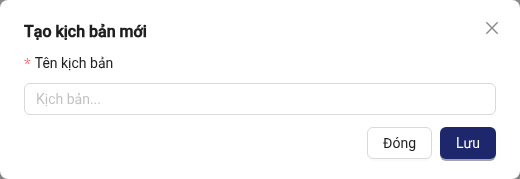 Hộp thoại Tạo kịch bản mới yêu cầu nhập tên định danh kịch bản
 - Cấu trúc thông tin trên thẻ kịch bản (Scenario Card):
Mỗi kịch bản trong kho thư viện được tổ chức thành một thẻ card trực quan, cung cấp đầy đủ các chỉ số và dữ liệu vận hành:
- Biểu tượng Botflow: Icon sơ đồ luồng ở đầu thẻ giúp nhận diện định dạng kịch bản AI Call Agent.
- Tên kịch bản: Tên định danh kịch bản (ví dụ:
TEST TRANG THY,BCON,test q…). - Badge phiên bản (
Beta): Huy hiệu màu xanh dương nhạt biểu thị kịch bản đang trong trạng thái nháp/thử nghiệm, cho phép biên tập và kiểm thử linh hoạt. - Người tạo: Hiển thị ảnh đại diện (avatar) hoặc chữ cái viết tắt kèm tên tài khoản nhân sự khởi tạo kịch bản (ví dụ:
Admin Khánh Hiền,Mai Bùi). - Số lượng chiến dịch liên kết: Thống kê số lượng chiến dịch đang sử dụng kịch bản này (ví dụ:
Sử dụng trong 1 chiến dịch,Sử dụng trong 3 chiến dịch). Thông tin này giúp người quản trị thận trọng trước khi chỉnh sửa luồng kịch bản dùng chung để không làm ảnh hưởng đến các chiến dịch khác đang chạy song song. - Trạng thái xuất bản:
- Chưa được xuất bản: Kịch bản mới tạo hoặc đang sửa đổi dở dang, chưa bấm xuất bản chính thức.
- Xuất bản DD/MM/YYYY HH:mm: Kịch bản đã được xuất bản chính thức vào mốc thời gian cụ thể và sẵn sàng áp dụng cho các cuộc gọi tự động.
- Thời gian chỉnh sửa: Ghi nhận ngày giờ cập nhật nội dung Botflow gần nhất (ví dụ:
Chỉnh sửa 22/09/2026 14:13).
-
Tác vụ nhanh trên thẻ kịch bản khi rê chuột (Hover Actions): Khi di chuyển con trỏ chuột (Hover) vào bất kỳ thẻ kịch bản nào, hệ thống sẽ kích hoạt hiệu ứng đổi màu nền sang xanh nhạt (
#F1FAFE) và hiển thị 2 nút thao tác nhanh ở phía bên phải: Thẻ kịch bản khi hover: Hiển thị đầy đủ thông tin xuất bản, người tạo, chiến dịch liên kết và 2 nút Tạo bản sao / Sử dụng
- Nút
Tạo bản sao: Nhấn nút này để nhân bản kịch bản thành một bản sao mới hoàn toàn độc lập (tên kịch bản mới sẽ tự động có hậu tố(Copy)và ở trạng tháiBeta). Tính năng này cực kỳ hữu ích khi bạn muốn tùy biến một biến thể kịch bản mới cho một chiến dịch cụ thể mà không làm thay đổi luồng chuẩn của kịch bản gốc. - Nút
Sử dụng: Nhấn nút màu xanh navy để liên kết ngay kịch bản này vào chiến dịch hiện tại. Hệ thống sẽ áp dụng kịch bản và mở ra màn hình Canvas Botflow để bạn rà soát toàn bộ luồng hội thoại.
- Nút
-
Phân trang kho thư viện (Pagination): Ở phía dưới cùng của danh sách kịch bản, hệ thống tích hợp bộ phân trang (mặc định hiển thị
10 / trang). Người dùng có thể bấm vào các số trang (1, 2, 3...) hoặc nút mũi tên chuyển trang để dễ dàng tra cứu và quản lý hàng chục hoặc hàng trăm kịch bản trong kho thư viện. - Đổi sang kịch bản khác:
- Nếu chiến dịch đang có kịch bản nhưng bạn muốn thay thế bằng một kịch bản khác từ kho thư viện, nhấn nút ⇋ Kịch bản khác ở góc trên bên phải Canvas.
- Hệ thống bật hộp thoại popconfirm xác nhận: “Bạn có chắc chắn muốn chọn kịch bản khác?” kèm 2 nút Huỷ và Đồng ý.
- Nhấn Đồng ý để quay lại kho thư viện kịch bản và chọn kịch bản mới mong muốn.
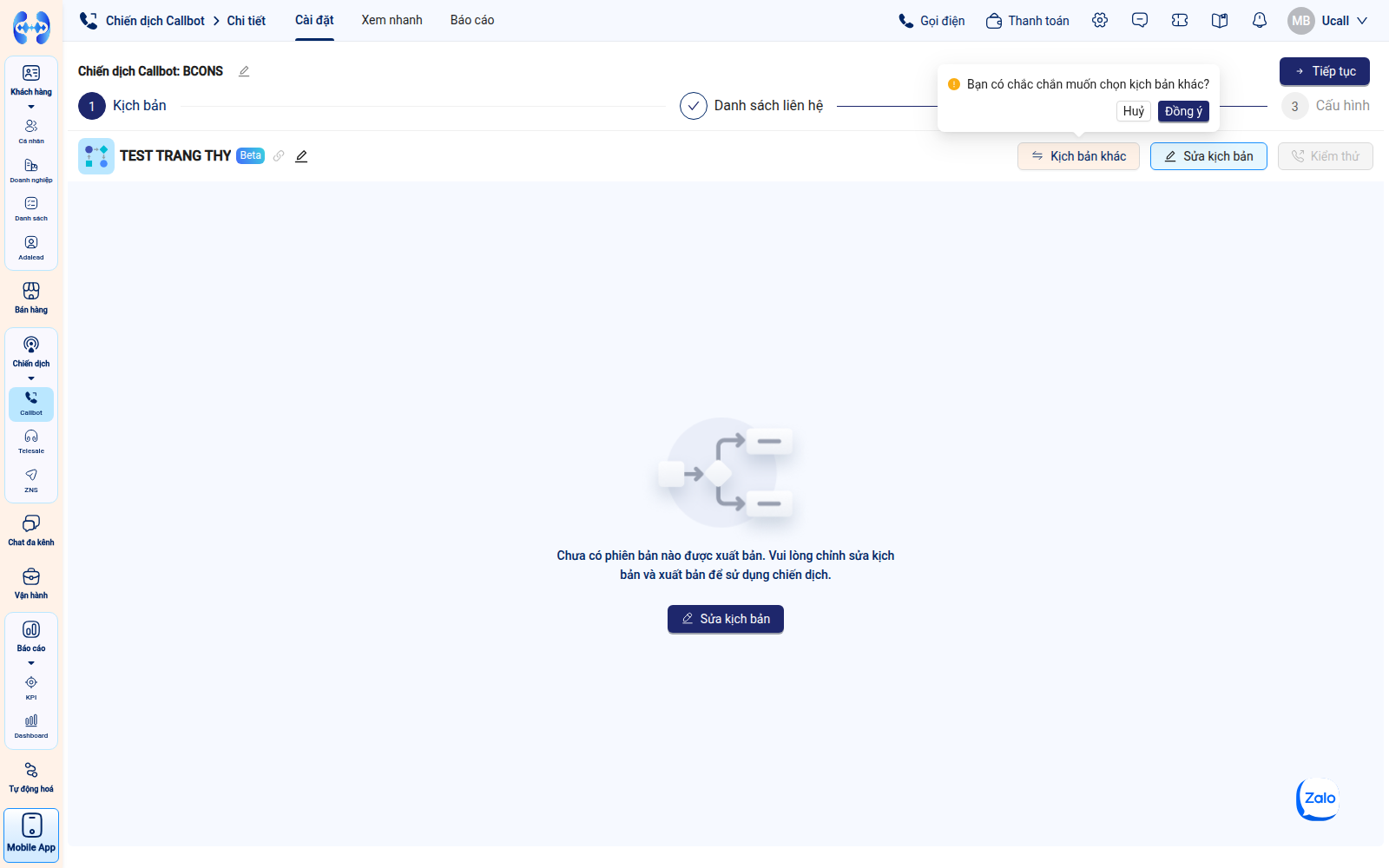 Hộp thoại xác nhận khi nhấn nút Kịch bản khác trên màn hình cấu hình Bước 1
2. Tùy Biến Trong Botflow Editor (Chuẩn Thiết Kế Flow)
Nhấn nút Sửa kịch bản để mở Canvas thiết kế luồng hội thoại Botflow:
- Block Bắt đầu: Điểm khởi đầu duy nhất khi cuộc gọi nhấc máy thành công.
- Node nói: Cấu hình thông điệp AI gửi tới khách hàng:
- Câu cố định: Nhập văn bản Text-to-Speech theo giọng bot cài đặt.
- Prompt: Chỉ dẫn để AI tự sinh câu trả lời linh hoạt, thông minh theo bối cảnh đàm thoại thực tế.
- Ghi âm: Tải lên file âm thanh giọng người thật với tính năng Cá nhân hóa giới tính (phát file “anh” hoặc “chị” theo giới tính nhận diện).
- Node nghe: Thu âm, chuyển giọng nói khách hàng thành văn bản và phân loại ý định:
- Chế độ Ý định: Tích hợp 3 nhánh mặc định (Im lặng, Không nhận diện được, Mặc định) và các ý định tùy biến.
- Thông số xử lý: Cấu hình Thời gian nghe tối đa, Lặp lại nhiều lần cho Node nghe, Node toàn cục (Global Intent) áp dụng xuyên suốt cuộc gọi, và Từ nối (Audio filler) hạn chế khoảng lặng.
- Cảm ứng giọng nói & Ngắt lời (Barge-in): Cho phép khách hàng xen ngang tự nhiên khi bot đang nói.
- Cơ chế Tự động lưu nháp (Autosave): Trong quá trình chỉnh sửa trên Canvas, hệ thống tích hợp sẵn cơ chế Autosave tự động lưu bản nháp theo thời gian thực (hiển thị nhãn Beta), giúp người dùng an tâm thiết kế mà không lo mất dữ liệu khi mất kết nối mạng hoặc vô tình đóng trang.
- Xuất bản (Publish): Sau khi hoàn thiện chỉnh sửa, nhấn nút Xuất bản để chốt và lưu phiên bản kịch bản chính thức (chuyển sang nhãn Published). Chiến dịch sẽ tự động áp dụng phiên bản đã xuất bản này vào tất cả các cuộc gọi thực tế.
Bước 2: Tạo Danh Sách Liên Hệ
Hệ thống hỗ trợ 3 phương thức nạp dữ liệu khách hàng linh hoạt tùy theo nhu cầu và nguồn data của doanh nghiệp:
1. Phương Thức 1: Nhập Từ File (Khuyên Dùng)
Phương thức phổ biến nhất khi bạn muốn nạp danh sách khách hàng mới từ file dữ liệu trên máy tính hoặc tái sử dụng file đã lưu trong thư viện.
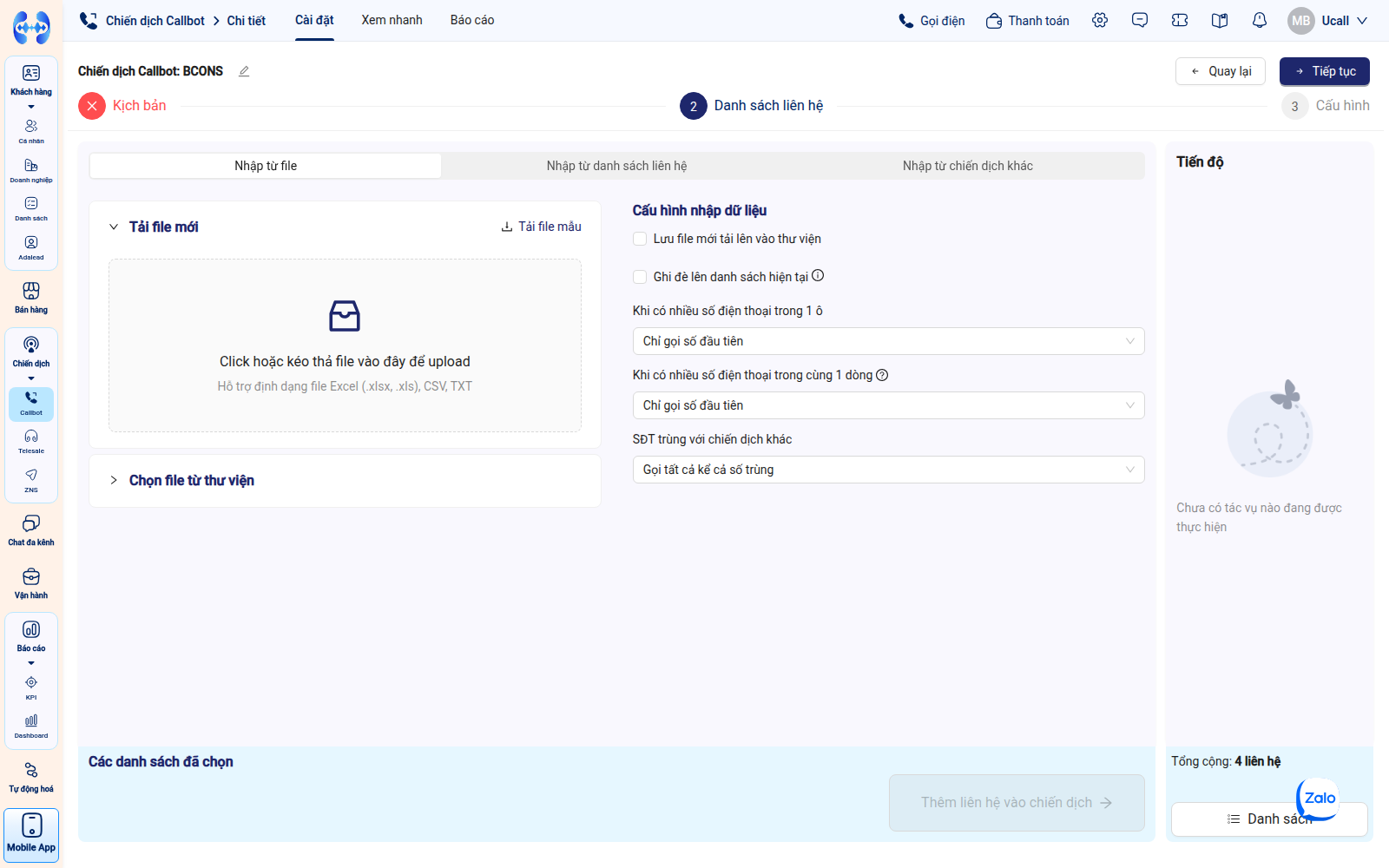 Giao diện Nhập từ file với khu vực upload file mẫu và cấu hình nhập dữ liệu thông minh
- Cách thực hiện:
- Tải file mới: Kéo thả hoặc click vào khung upload để tải lên file định dạng Excel (
.xlsx,.xls),.csvhoặc.txt. File bắt buộc phải có cột số điện thoại mang tiêu đềphone(hoặcsdt,so dien thoai). Bạn có thể nhấn Tải file mẫu ở góc phải để tải về template chuẩn và điền dữ liệu đúng cấu trúc. Các cột thông tin bổ sung khác trong file (như họ tên, mã khách hàng, ngày hẹn, số tiền…) sẽ được hệ thống ghi nhận là các thuộc tính tùy biến (Other Attributes) dùng cho AI Call Agent cá nhân hóa lời thoại và hiển thị tối đa 3 trường tại cột Thông tin KH chiến dịch trên bảng Báo cáo Chi tiết. - Chọn file từ thư viện: Nếu file đã từng được tải lên hệ thống trước đó, nhấn vào mục Chọn file từ thư viện để tái sử dụng ngay mà không cần tải lại từ máy.
- Tải file mới: Kéo thả hoặc click vào khung upload để tải lên file định dạng Excel (
- Cấu hình nhập dữ liệu đặc thù khi Nhập từ file:
- Lưu file mới tải lên vào thư viện: Tích chọn checkbox này để tự động đồng bộ và lưu file vào kho thư viện dữ liệu của doanh nghiệp, giúp tái sử dụng nhanh chóng cho các chiến dịch tương lai mà không cần upload lại.
- Ghi đè lên danh sách hiện tại (Smart Overwrite): Tích chọn khi nạp bổ sung khách hàng vào chiến dịch đã có data. Hệ thống tự động kích hoạt 4 quy tắc phân loại trạng thái cuộc gọi:
- Đã gọi thành công: Giữ nguyên dữ liệu và lịch sử cuộc gọi, tuyệt đối không nhập đè dữ liệu trùng.
- Đang chờ gọi lại: Không nhập dữ liệu trùng để bảo toàn lịch hẹn và quy tắc gọi lại cho khách hàng.
- Đã gọi thất bại: Tự động nạp lại dữ liệu để chiến dịch tiếp tục thực hiện gọi theo quy trình.
- Chưa gọi: Dữ liệu cũ trong danh sách sẽ bị xóa và thay thế hoàn toàn bằng thông tin mới từ file.
- Khi có nhiều số điện thoại trong 1 ô: Lựa chọn cơ chế xử lý khi một ô tính chứa nhiều số (phân tách bởi dấu phẩy/chấm phẩy/khoảng trắng):
- Chỉ gọi số đầu tiên: Hệ thống chỉ trích xuất số điện thoại đầu tiên trong ô để gọi, bỏ qua các số còn lại.
- Gọi lần lượt cho đến khi nghe máy: Hệ thống lưu toàn bộ các số trong ô và sẽ thử gọi lần lượt từng số; khi có 1 số nhấc máy thành công thì dừng gọi các số tiếp theo.
- Khi có nhiều số điện thoại trong cùng 1 dòng: Lựa chọn cách xử lý khi 1 dòng khách hàng có nhiều cột chứa số điện thoại:
- Chỉ gọi số đầu tiên: Ưu tiên gọi số ở cột số điện thoại chính đầu tiên.
- Gọi lần lượt cho đến khi nghe máy: Luân phiên gọi qua các cột số điện thoại trên cùng dòng cho đến khi có cuộc gọi thành công.
- Gọi tất cả các số ở cột có tên là phone: Gọi toàn bộ các số điện thoại xuất hiện tại tất cả các cột có tiêu đề chứa chữ
phone.
- SĐT trùng với chiến dịch khác: Kiểm soát trùng lặp số điện thoại trên toàn bộ hệ thống:
- Gọi tất cả kể cả số trùng: Cho phép tiếp tục gọi ngay cả khi số điện thoại này đã tồn tại ở các chiến dịch khác.
- Không gọi các số trùng: Tự động loại bỏ hoàn toàn các số điện thoại đã có mặt trong bất kỳ chiến dịch nào khác của doanh nghiệp.
- Không gọi các số trùng đã gọi thành công: Chỉ loại bỏ nếu số điện thoại đó đã từng được gọi thành công ở chiến dịch khác; nếu ở chiến dịch khác gọi thất bại thì vẫn cho phép gọi trong chiến dịch này.
2. Phương Thức 2: Nhập Từ Danh Sách Liên Hệ (Kho CRM)
Phương thức cho phép khai thác trực tiếp các tệp khách hàng đã được phân nhóm hoặc gắn nhãn lưu trữ sẵn trong module Khách hàng (CRM) của UCALL.
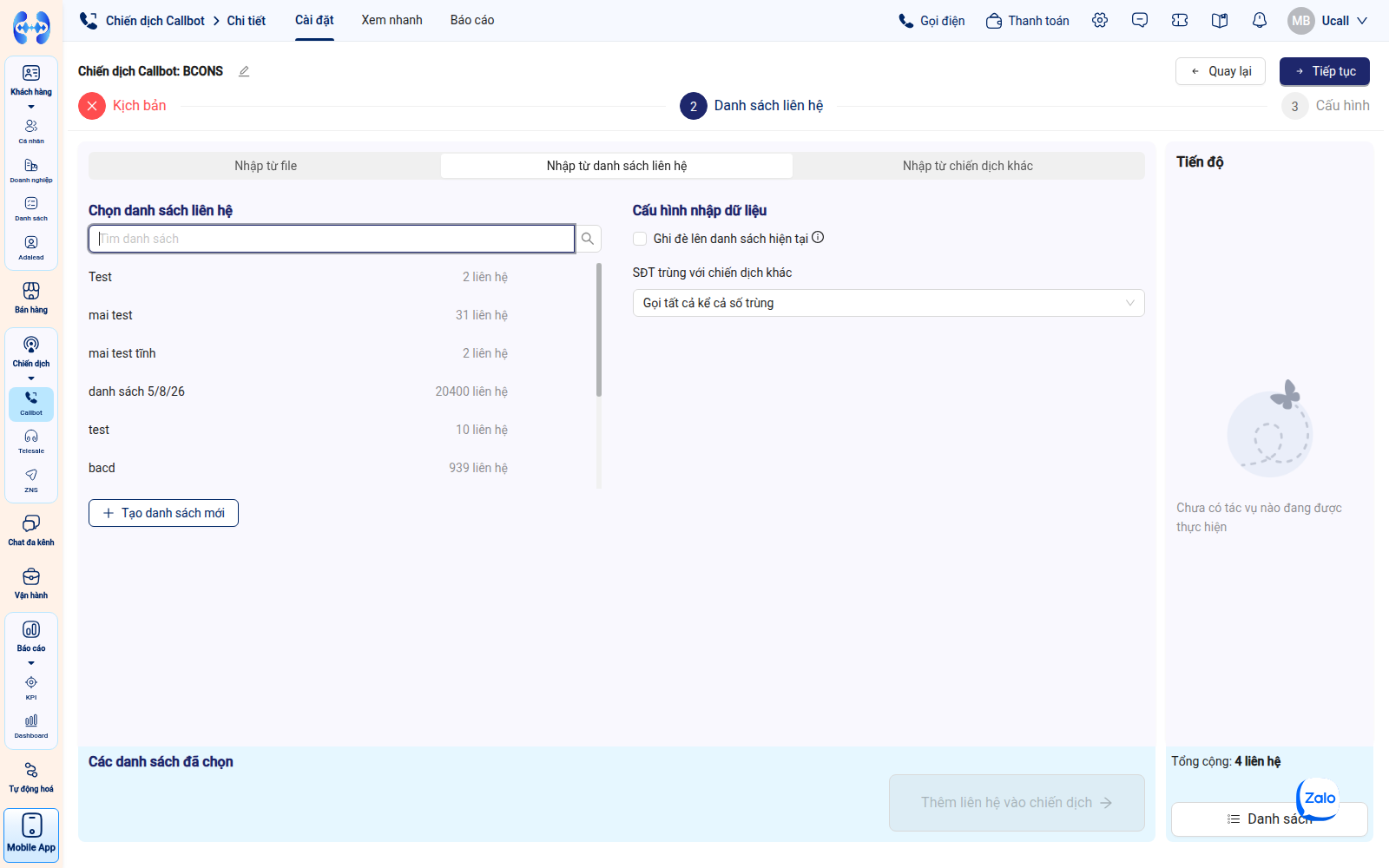 Giao diện Nhập từ danh sách liên hệ CRM: Tra cứu danh sách và cấu hình quy tắc ghi đè
- Cách thực hiện:
- Chuyển sang tab Nhập từ danh sách liên hệ.
- Chọn danh sách liên hệ:
- Sử dụng thanh tìm kiếm Tìm danh sách để tra cứu nhanh nhóm khách hàng mục tiêu theo tên (ví dụ: Khách VIP, Khách đăng ký tháng 8…).
- Nhấp chọn một hoặc nhiều nhóm liên hệ trong danh sách hiển thị. Mỗi nhóm đều thể hiện rõ số lượng liên hệ hiện có (ví dụ: mai test: 31 liên hệ, bacd: 939 liên hệ…).
- Nếu muốn tạo một nhóm contact mới trực tiếp từ màn hình này, nhấn nút + Tạo danh sách mới ở góc dưới.
- Cấu hình nhập dữ liệu đặc thù khi Nhập từ danh sách CRM:
- Do dữ liệu từ CRM đã được chuẩn hóa theo từng khách hàng cá nhân (1 số điện thoại chính cho mỗi hồ sơ), nên hệ thống tối ưu giao diện không hiển thị các trường xử lý nhiều SĐT trong ô/dòng như khi nạp file thô, mà chỉ tập trung vào 2 cấu hình cốt lõi:
- Ghi đè lên danh sách hiện tại: Tích chọn để áp dụng quy tắc ghi đè thông minh 4 trạng thái đối với các liên hệ đã có trong chiến dịch.
- SĐT trùng với chiến dịch khác: Chọn 1 trong 3 cơ chế (Gọi tất cả kể cả số trùng, Không gọi các số trùng, hoặc Không gọi các số trùng đã gọi thành công) để kiểm soát tần suất tiếp cận khách hàng giữa các chiến dịch song song.
- Do dữ liệu từ CRM đã được chuẩn hóa theo từng khách hàng cá nhân (1 số điện thoại chính cho mỗi hồ sơ), nên hệ thống tối ưu giao diện không hiển thị các trường xử lý nhiều SĐT trong ô/dòng như khi nạp file thô, mà chỉ tập trung vào 2 cấu hình cốt lõi:
3. Phương Thức 3: Nhập Từ Chiến Dịch Khác (Remarketing & Lọc Nâng Cao)
Phương thức tối ưu cho các chiến dịch Remarketing (chăm sóc lại), cho phép kế thừa danh sách khách hàng từ một hoặc nhiều chiến dịch trước đó kết hợp với bộ lọc điều kiện kết quả cuộc gọi.
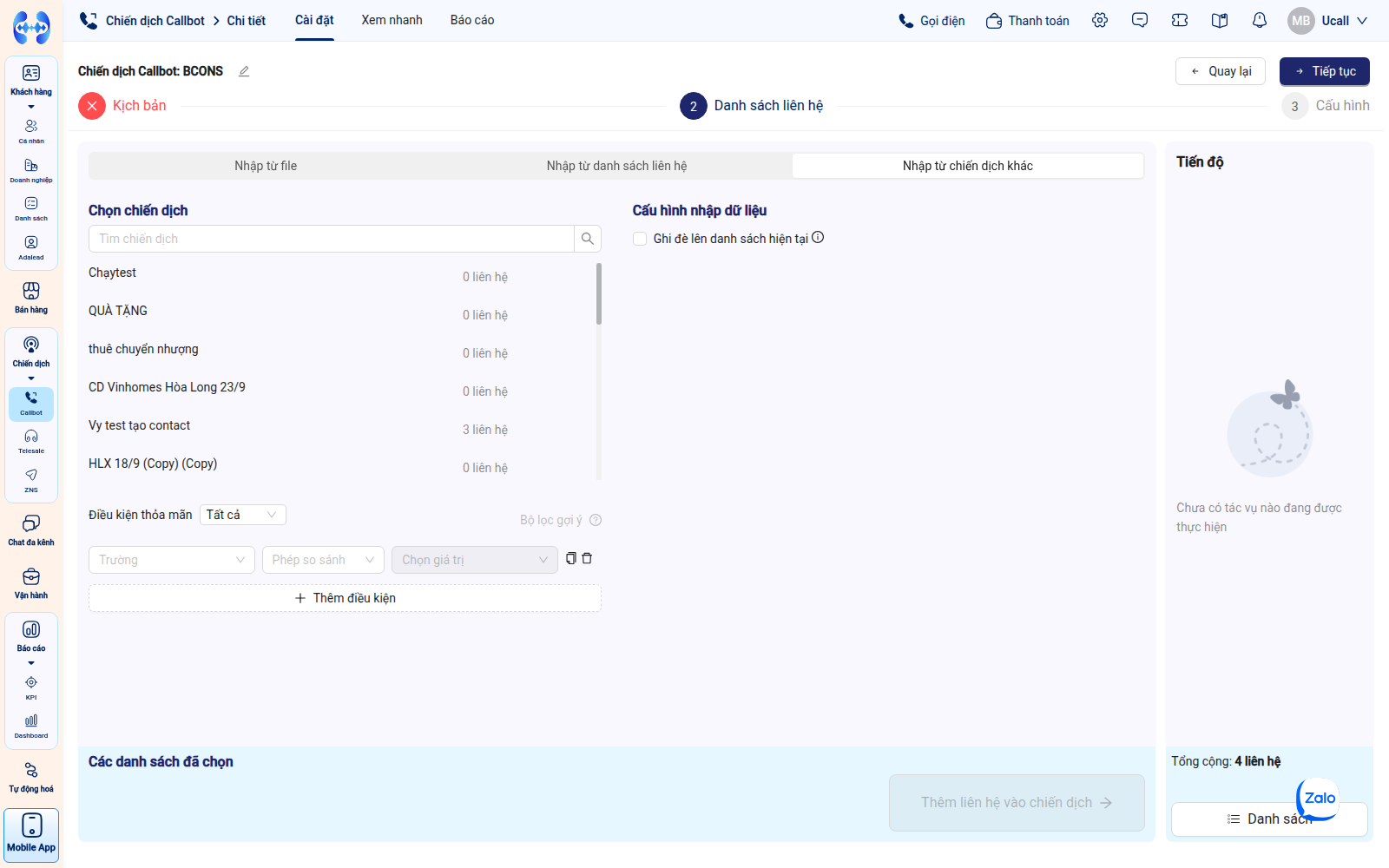 Giao diện Nhập từ chiến dịch khác với bộ lọc điều kiện nâng cao theo kết quả và trạng thái cuộc gọi cũ
- Cách thực hiện:
- Chuyển sang tab Nhập từ chiến dịch khác.
- Chọn chiến dịch nguồn: Tìm kiếm và chọn chiến dịch cũ muốn lấy danh sách data (ví dụ: Chạytest, QUÀ TẶNG, Vy test tạo contact…).
- Thiết lập Bộ lọc điều kiện nâng cao (Bộ lọc gợi ý):
- Điều kiện thỏa mãn: Chọn Tất cả (tương đương logic AND - thỏa mãn mọi điều kiện) hoặc Một trong số (tương đương logic OR - chỉ cần thỏa mãn 1 điều kiện).
- Thêm điều kiện lọc: Nhấn + Thêm điều kiện để chọn bộ 3 tham số
[Trường dữ liệu]-[Phép so sánh]-[Giá trị]. Ví dụ lọc ra các số điện thoại từ chiến dịch cũ có kết quả gọi là Không nghe máy hoặc Máy bận để tạo đợt gọi lại tự động, hoặc lọc theo ý định và nhãn phân loại AI của cuộc gọi trước. - Cho phép nhân bản điều kiện (icon copy) hoặc xóa bớt điều kiện (icon thùng rác).
- Cấu hình nhập dữ liệu đặc thù khi Nhập từ chiến dịch khác:
- Ghi đè lên danh sách hiện tại: Tích chọn nếu muốn cập nhật lại thông tin của các liên hệ cũ đã có trong chiến dịch hiện tại theo quy tắc Smart Overwrite.
- Dữ liệu khách hàng được kế thừa nguyên vẹn các trường thông tin tùy biến và lịch sử cuộc gọi từ chiến dịch nguồn để AI Call Agent có thể tiếp nối bối cảnh trao đổi thông minh hơn.
4. Cơ Chế Ghi Đè Dữ Liệu Khách Hàng Thông Minh (Smart Overwrite Rules)
Khi bạn nạp bổ sung khách hàng vào một chiến dịch AI Call Agent đã có sẵn dữ liệu hoặc đang trong quá trình chạy, tùy chọn Ghi đè lên danh sách hiện tại sẽ giúp hệ thống tự động đối chiếu số điện thoại mới với danh sách hiện có và xử lý thông minh theo từng trạng thái cuộc gọi cụ thể, thay vì xóa toàn bộ danh sách cũ hoặc bỏ qua dữ liệu.
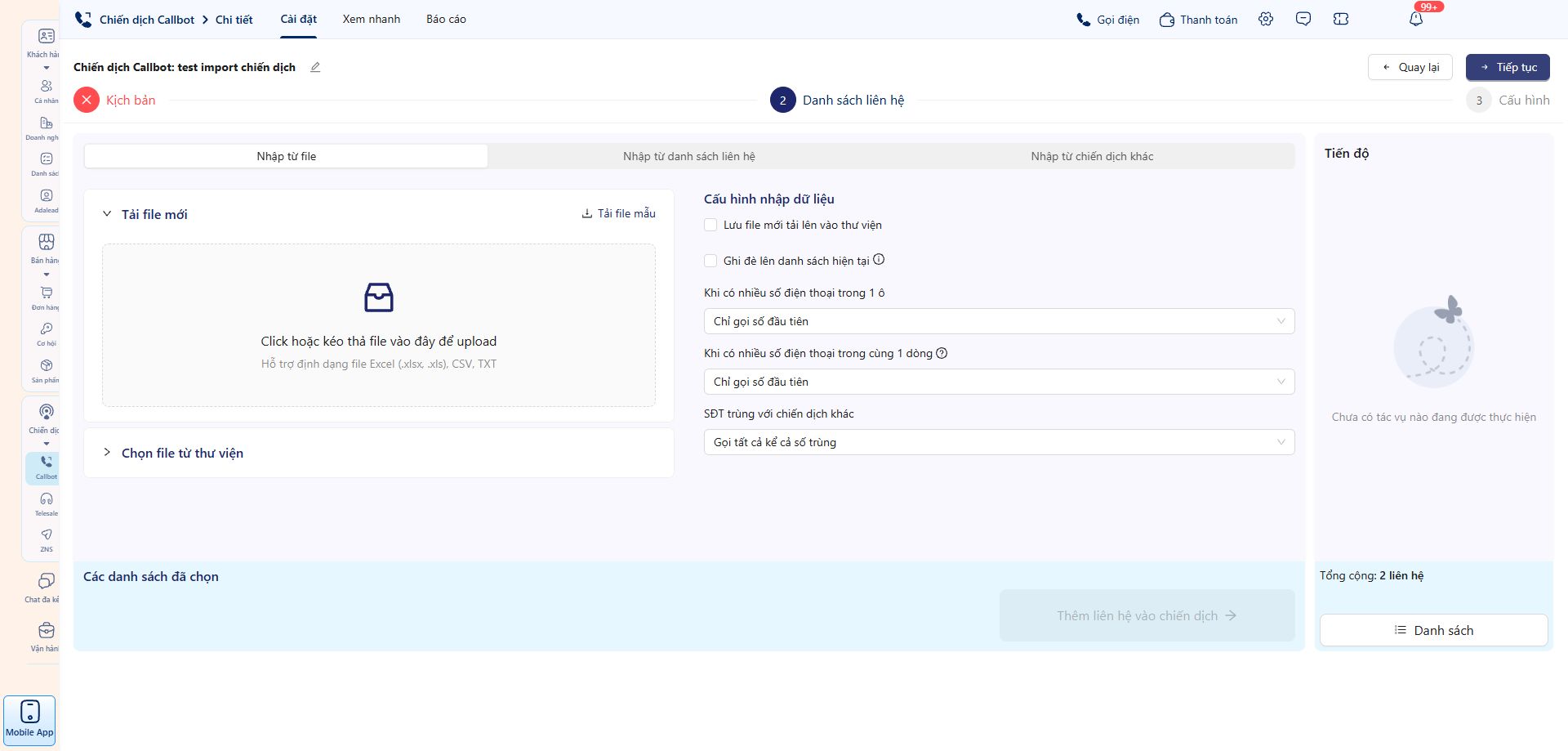 Giao diện Cấu hình nhập dữ liệu tại Bước 2 với tùy chọn Ghi đè lên danh sách hiện tại
- Khi nào nên sử dụng tính năng Ghi đè?
- Cập nhật thông tin khách hàng chưa được gọi: Cần sửa đổi họ tên, số tiền, ngày hẹn hoặc các thuộc tính tùy biến (Other Attributes) của những khách hàng đang xếp hàng chờ bot gọi.
- Gọi lại cho khách hàng gọi thất bại: Muốn đưa các số điện thoại gọi không thành công (máy bận, không nghe máy, thuê bao…) trong đợt trước vào lại danh sách để AI Call Agent tiếp tục gọi lại.
- Bảo toàn lịch sử cuộc gọi thành công: Cần nhập tệp danh sách mới bao gồm cả khách hàng cũ mà tuyệt đối không làm mất kết quả, ghi âm hoặc báo cáo của những cuộc gọi đã hoàn thành.
- Bảo toàn lịch hẹn gọi lại: Giữ nguyên lịch hẹn của các khách hàng đang ở trạng thái Đang chờ gọi lại (Callback) mà không bị ghi đè hay xáo trộn thời gian.
-
Cách kích hoạt & Giao diện quy tắc: Tại khung Cấu hình nhập dữ liệu (ở bất kỳ phương thức nào: Nhập từ file, Nhập từ danh sách liên hệ, hoặc Nhập từ chiến dịch khác), tích chọn vào ô checkbox Ghi đè lên danh sách hiện tại. Hệ thống sẽ lập tức mở rộng khung thông báo màu vàng giải thích chi tiết 4 quy tắc xử lý:
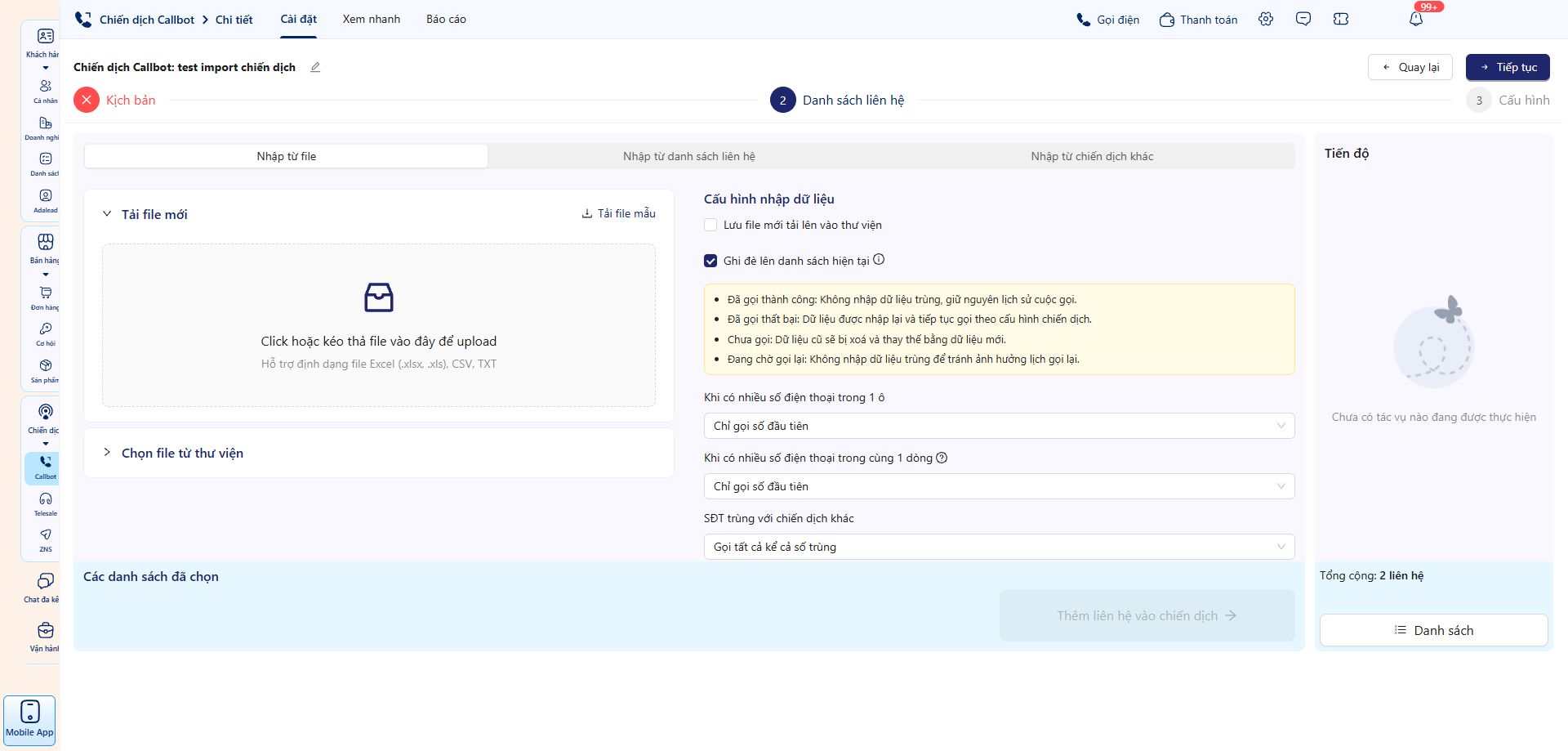 Hệ thống tự động hiển thị 4 quy tắc xử lý dữ liệu trùng theo trạng thái cuộc gọi khi bật Ghi đè
 - Bảng chi tiết 4 quy tắc xử lý dữ liệu trùng theo trạng thái cuộc gọi:
| Trạng thái cuộc gọi hiện tại | Cơ chế hệ thống xử lý khi trùng dữ liệu | Ý nghĩa thực tế |
|---|---|---|
| Đã gọi thành công | Không nhập dữ liệu trùng và giữ nguyên 100% kết quả, lịch sử và file ghi âm cuộc gọi. | Khách hàng đã được tư vấn xong sẽ không bị gọi lại gây phiền hà, bảo toàn dữ liệu báo cáo KPI. |
| Đã gọi thất bại | Nhập lại dữ liệu; khách hàng được đưa trở lại hàng đợi để tiếp tục gọi theo cấu hình chiến dịch. | Tự động tái kích hoạt gọi lại cho các số máy bận, tắt máy hoặc ngoài vùng phủ sóng mà không cần lọc thủ công. |
| Chưa gọi | Xóa dữ liệu cũ và thay thế hoàn toàn bằng thông tin mới từ tệp nạp vào. | Cập nhật thông tin cá nhân hóa mới nhất trước khi bot thực hiện cuộc gọi. |
| Đang chờ gọi lại | Không nhập dữ liệu trùng để tránh ảnh hưởng đến lịch hẹn gọi lại đã thiết lập. | Đảm bảo đúng thời điểm hẹn trước của khách hàng với AI Call Agent hoặc nhân viên tổng đài. |
- Ví dụ minh họa thực tế:
Giả sử tệp dữ liệu mới nạp vào có 4 khách hàng đã tồn tại sẵn trong chiến dịch:
- Khách hàng A (Đã gọi thành công): Hệ thống bỏ qua bản ghi trùng của A trong tệp mới, giữ nguyên lịch sử cuộc gọi và thời lượng đã tư vấn trước đó.
- Khách hàng B (Đã gọi thất bại - Không nghe máy): Hệ thống nạp lại B vào hàng đợi để bot tiếp tục gọi lại theo khung giờ vận hành.
- Khách hàng C (Chưa gọi): Thông tin cũ của C (ví dụ số tiền nợ cũ) được tự động thay thế bằng dữ liệu mới nhất trong tệp vừa tải lên.
- Khách hàng D (Đang chờ gọi lại lúc 15:00): Hệ thống bỏ qua bản ghi trùng, bảo toàn nguyên vẹn lịch hẹn gọi lại lúc 15:00 của D.
[!NOTE] Phân biệt hai cấu hình xử lý trùng:
- Ghi đè lên danh sách hiện tại: Dùng để xử lý dữ liệu trùng nội bộ trong chính chiến dịch này (giữa file mới nạp và danh sách đang có sẵn trong chiến dịch).
- SĐT trùng với chiến dịch khác: Dùng để kiểm soát trùng lặp số điện thoại giữa chiến dịch này và các chiến dịch khác trên toàn bộ tài khoản doanh nghiệp.
- Quy trình kiểm tra & xác nhận sau khi nạp (Checklist):
Sau khi nhấn nút nạp dữ liệu, bạn nên thực hiện các bước đối soát sau:
- Theo dõi cột Tiến độ: Đảm bảo thanh tiến độ bên phải chạy đạt 100% và thông báo thành công.
- Nhấn nút ≡ Danh sách: Mở bảng danh sách khách hàng để đối chiếu tổng số lượng liên hệ.
- Kiểm tra trạng thái liên hệ:
- Xác nhận khách hàng Đã gọi thành công vẫn giữ nguyên trạng thái và lịch sử.
- Xác nhận khách hàng Đã gọi thất bại đã sẵn sàng trong hàng đợi gọi tiếp.
- Xác nhận dữ liệu tùy biến của khách hàng Chưa gọi đã được cập nhật chính xác.
- Xác nhận lịch hẹn của khách hàng Đang chờ gọi lại không bị xáo trộn.
[!CAUTION] Lưu ý an toàn dữ liệu: Hãy kiểm tra kỹ nội dung file và dữ liệu khách hàng trước khi bấm nạp. Khi bật tính năng Ghi đè, toàn bộ thông tin của các khách hàng ở trạng thái Chưa gọi sẽ bị ghi đè vĩnh viễn bằng dữ liệu mới và không thể hoàn tác.
5. Thực Hiện Nạp Dữ Liệu & Kiểm Tra Tiến Độ
- Sau khi chọn tệp và cấu hình xong các thông số ở 1 trong 3 phương thức trên, nhấn nút Thêm liên hệ vào chiến dịch → tại khung Các danh sách đã chọn ở cuối trang.
- Hệ thống sẽ tiến hành xử lý import và hiển thị trạng thái theo thời gian thực tại cột Tiến độ bên phải.
- Sau khi nạp thành công, số lượng contact được cập nhật tại chỉ số Tổng cộng: X liên hệ. Nhấn nút ≡ Danh sách để mở bảng xem trước chi tiết danh sách khách hàng đã nạp vào chiến dịch.
- Nhấn nút Tiếp tục ở góc trên bên phải để chuyển sang Bước 3: Cấu hình.
Bước 3: Cấu Hình (Thiết Lập Chung, Tự Động Hoá & Luồng Tự Động Hoá)
Bước 3 cho phép bạn thiết lập toàn diện các quy tắc vận hành, các tác vụ tự động hóa sau cuộc gọi và liên kết các luồng xử lý dữ liệu nâng cao. Màn hình Cấu hình bao gồm 3 khối chức năng chính:
- Khối 1: Thiết lập chung (Chiến lược gửi, giới hạn cuộc gọi/ngân sách, tự động gọi lại, đầu số gọi điện và phân quyền quản lý/nhân viên).
- Khối 2: Tự động hoá (Phân loại bằng AI, gửi báo cáo đa kênh, kết bạn Zalo tự động, tự động tạo khách hàng CRM).
- Khối 3: Luồng tự động hoá (Gắn các kịch bản workflow tự động hóa xử lý dữ liệu sau cuộc gọi).
KHỐI 1: THIẾT LẬP CHUNG (GENERAL CONFIGURATION)
Khối Thiết lập chung quản lý các quy tắc vận hành cốt lõi và nhân sự phụ trách chiến dịch:
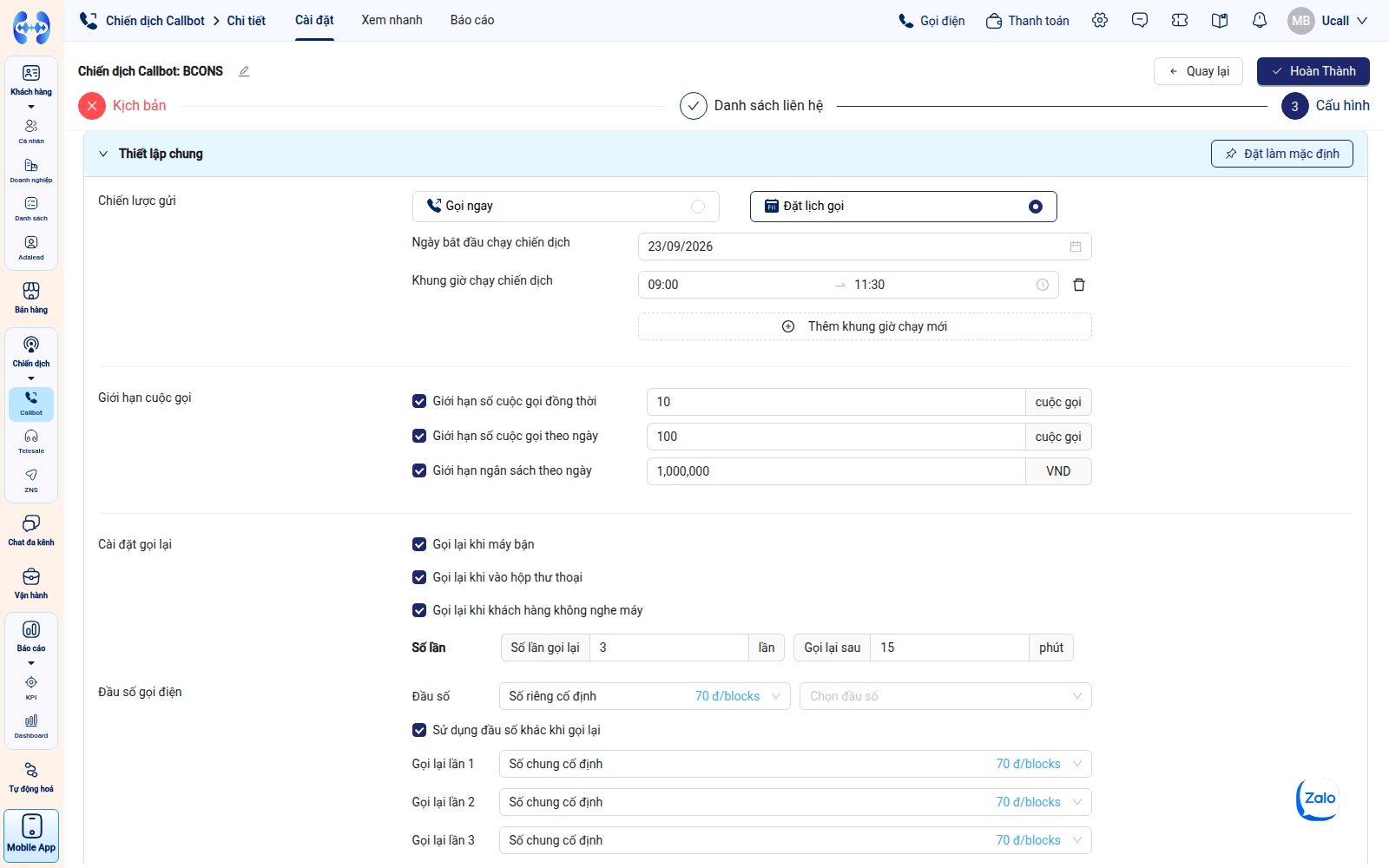 Giao diện Khối Thiết lập chung với tính năng Đặt làm mặc định
[!TIP] Tính năng “Đặt làm mặc định”: Ở góc trên bên phải thanh tiêu đề Thiết lập chung, bạn có thể nhấn nút Đặt làm mặc định. Toàn bộ cấu hình vận hành hiện tại (khung giờ, số lần retry, giới hạn đồng thời, đầu số hotline…) sẽ được lưu lại làm cấu hình chuẩn để tự động điền sẵn cho các chiến dịch AI Call Agent tạo mới tiếp theo, giúp tiết kiệm tối đa thời gian thao tác.
1. Chiến lược gửi (Dispatch Strategy):
- Gọi ngay: Thực hiện cuộc gọi ngay sau khi hoàn thành tạo chiến dịch.
- Đặt lịch gọi:
- Ngày bắt đầu chạy chiến dịch: Chọn ngày khởi chạy trên lịch.
- Khung giờ chạy chiến dịch: Nhấn + Thêm khung giờ chạy mới để giới hạn khoảng thời gian AI được phép gọi trong ngày (ví dụ:
09:00 - 11:30và14:00 - 17:00). Ngoài khung giờ này, hệ thống sẽ tự động tạm dừng gọi.
2. Giới Hạn Cuộc Gọi & Ngân Sách:
Khu vực này giúp doanh nghiệp kiểm soát chặt chẽ tốc độ thực hiện cuộc gọi, khả năng tiếp nhận của đội ngũ nhân viên và chi phí cước viễn thông. Mặc định các tùy chọn này chưa được kích hoạt; khi bạn tích chọn vào từng ô checkbox, hệ thống sẽ lập tức hiển thị trường nhập giá trị giới hạn cụ thể kèm đơn vị tương ứng:
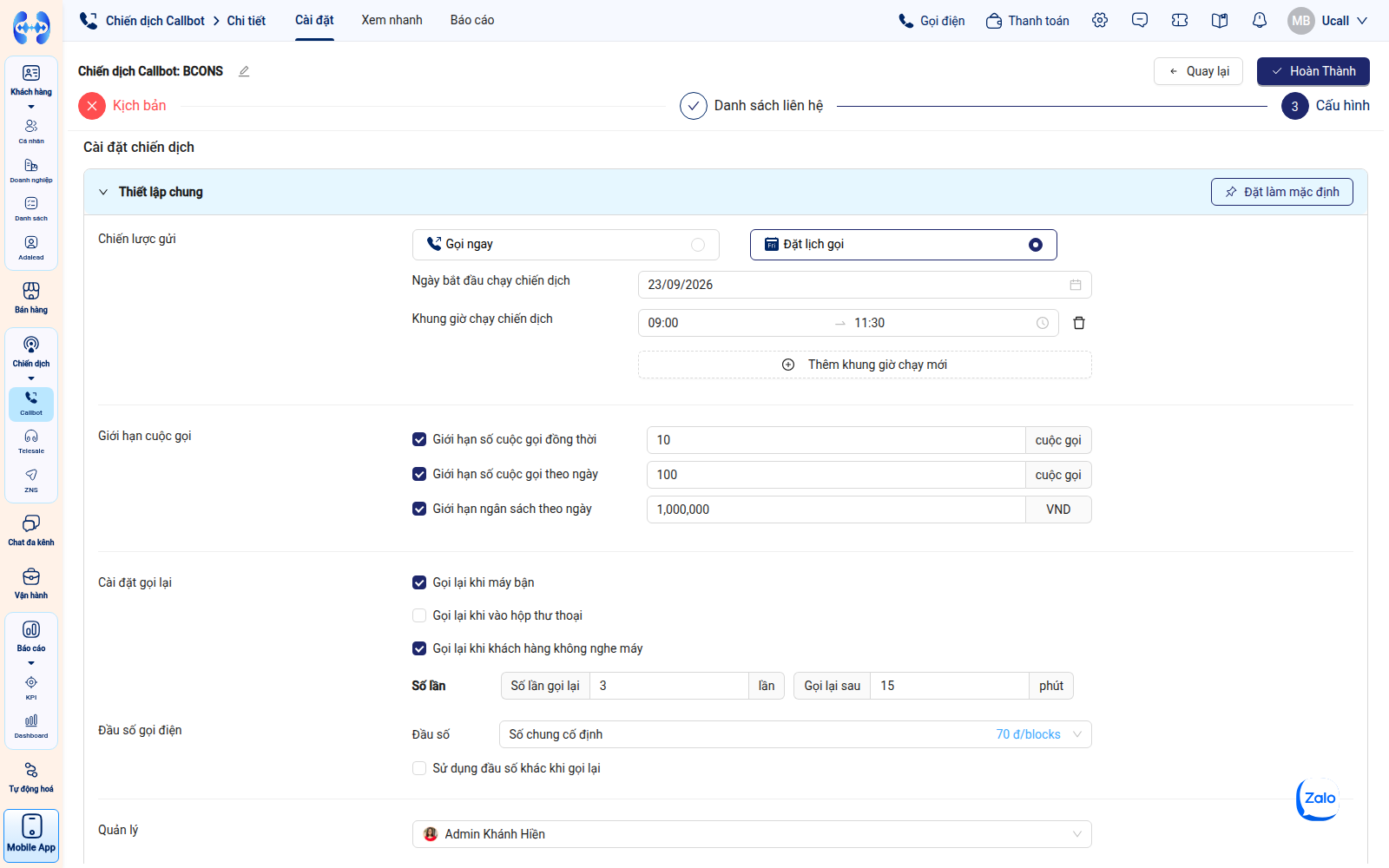 Khi tích chọn các ô giới hạn, hệ thống hiển thị trường nhập số lượng và ngân sách kiểm soát tương ứng
- Giới hạn số cuộc gọi đồng thời:
- Cơ chế: Tích chọn checkbox để hiển thị ô nhập số luồng gọi ra đồng thời (đơn vị:
cuộc gọi). - Mục đích: Chủ động thiết lập tốc độ gọi ra theo đúng ý muốn và năng lực tiếp nhận thực tế của doanh nghiệp (ví dụ đặt 10 hoặc 20 luồng gọi cùng lúc). Nhờ đó, đội ngũ nhân viên trực có thể kịp thời tiếp nhận và chăm sóc các khách hàng phản hồi tích cực ngay sau khi bot kết thúc cuộc gọi mà không bị dồn ứ hay quá tải.
- Cơ chế: Tích chọn checkbox để hiển thị ô nhập số luồng gọi ra đồng thời (đơn vị:
- Giới hạn số cuộc gọi theo ngày:
- Cơ chế: Tích chọn checkbox để hiển thị ô nhập mức trần số cuộc gọi tối đa được phép chạy trong ngày (đơn vị:
cuộc gọi). - Mục đích: Phân bổ đều tiến độ tiếp cận tệp khách hàng theo kế hoạch từng ngày (ví dụ:
100hoặc500cuộc/ngày). Khi số lượng cuộc gọi trong ngày chạm mức trần này, hệ thống tự động tạm ngưng và sẽ tiếp tục gọi vào ngày tiếp theo theo lịch đã định.
- Cơ chế: Tích chọn checkbox để hiển thị ô nhập mức trần số cuộc gọi tối đa được phép chạy trong ngày (đơn vị:
- Giới hạn ngân sách theo ngày:
- Cơ chế: Tích chọn checkbox để hiển thị ô nhập mức trần chi phí tối đa trong ngày (đơn vị:
VND). - Mục đích: Kiểm soát chi phí cước viễn thông không vượt quá hạn mức ngân sách cho phép (ví dụ:
1,000,000 VND/ngày). Ngay khi tổng cước gọi thực tế trong ngày chạm ngưỡng này, hệ thống tự động ngắt các cuộc gọi tiếp theo để chống phát sinh chi phí ngoài dự kiến.
- Cơ chế: Tích chọn checkbox để hiển thị ô nhập mức trần chi phí tối đa trong ngày (đơn vị:
3. Cài Đặt Tự Động Gọi Lại (Auto-Retry):
Tính năng Auto-Retry giúp tối ưu tỷ lệ tiếp cận khách hàng bằng cách tự động thực hiện lại cuộc gọi khi khách hàng chưa bắt máy ở lần gọi đầu tiên mà không cần can thiệp thủ công:
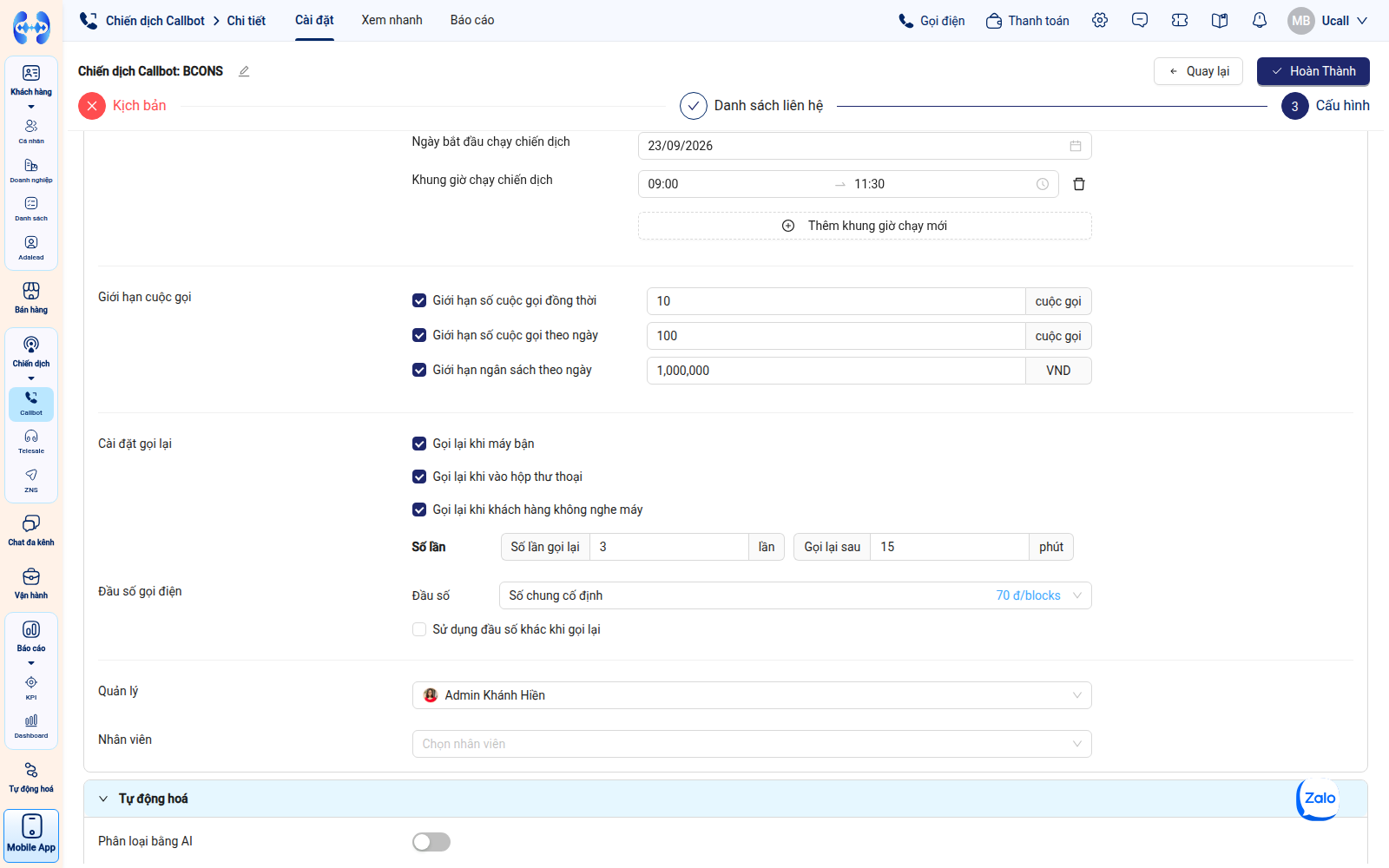 Giao diện Cài đặt tự động gọi lại: Các tình huống kích hoạt retry, số lần và khoảng giãn cách phút
- Các tình huống kích hoạt gọi lại (Triggers):
- Gọi lại khi máy bận: Tích chọn để hệ thống tự động lên lịch gọi lại nếu tín hiệu đường dây của khách hàng đang bận cuộc gọi khác.
- Gọi lại khi vào hộp thư thoại: Tích chọn để tiếp tục gọi lại khi cuộc gọi bị chuyển hướng vào dịch vụ hộp thư thoại (Voice Mail) của nhà mạng.
- Gọi lại khi khách hàng không nghe máy: Tích chọn để gọi lại khi chuông đổ hết thời gian quy định nhưng khách hàng không nhấc máy.
- Cấu hình tham số gọi lại (Số lần & Giãn cách thời gian):
- Số lần gọi lại: Nhập số lượt thử gọi lại tối đa cho mỗi số điện thoại (ví dụ:
3lần). Nếu đã gọi đủ số lần quy định mà khách hàng vẫn không phản hồi, hệ thống sẽ chốt trạng thái thất bại cho liên hệ đó. - Gọi lại sau: Nhập khoảng thời gian giãn cách giữa các lần gọi lại (đơn vị:
phút, ví dụ:15phút hoặc30phút). Việc giãn cách thời gian hợp lý giúp tránh làm phiền và hạn chế tình trạng khách hàng chặn số vì bị gọi liên tục.
- Số lần gọi lại: Nhập số lượt thử gọi lại tối đa cho mỗi số điện thoại (ví dụ:
- Kết hợp luân phiên đầu số:
- Ngay phía dưới tại mục Đầu số gọi điện, bạn có thể tích chọn Sử dụng đầu số khác khi gọi lại. Khi bật tùy chọn này, các lần gọi lại tiếp theo sẽ luân phiên đổi sang đầu số hotline khác của doanh nghiệp, giúp tăng đáng kể khả năng khách hàng chú ý và nhấc máy.
4. Cấu Hình Đầu Số Gọi Điện (Hotline Configuration):
Doanh nghiệp có thể chủ động lựa chọn đầu số hiển thị khi gọi ra và thiết lập cơ chế luân phiên đầu số cho các lần gọi lại:
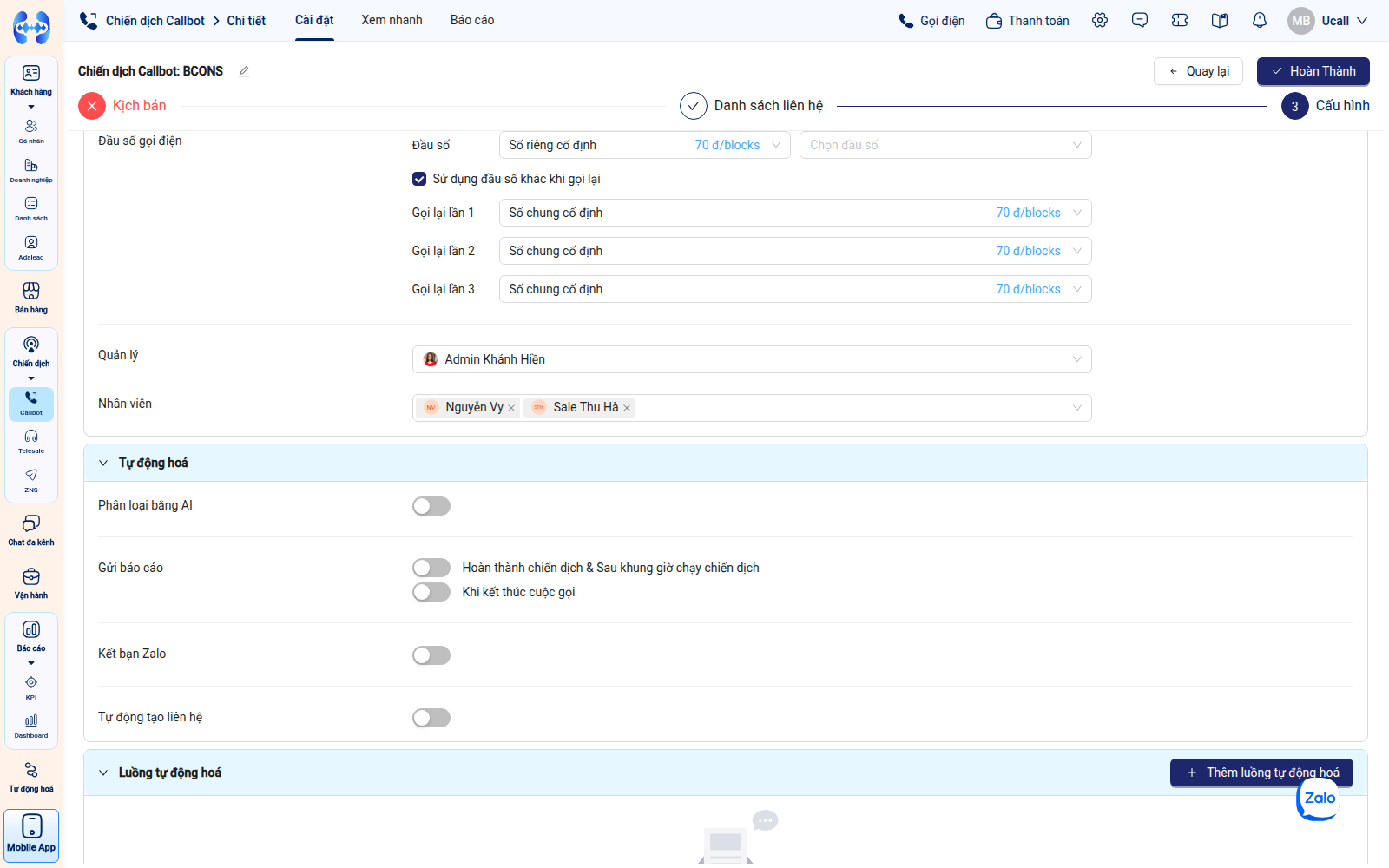 Giao diện Cấu hình Đầu số gọi điện: Chọn đầu số chính và thiết lập đầu số luân phiên cho từng lượt gọi lại
- Các loại đầu số hỗ trợ:
- Số chung cố định (70 đ/blocks): Đầu số viễn thông dùng chung do UCALL cung cấp sẵn trên hệ thống, tính cước theo block cuộc gọi. Doanh nghiệp có thể sử dụng ngay lập tức mà không cần qua các thủ tục đăng ký hoặc tích hợp phức tạp.
- Số riêng cố định (70 đ/blocks): Đầu số viễn thông cố định được cấp riêng cho tài khoản doanh nghiệp. Khi chọn loại này, hệ thống sẽ mở thêm trường Chọn đầu số để bạn chọn đúng số hotline riêng muốn hiển thị trên máy khách hàng.
- Số tự chuẩn bị (0 đ/blocks): Dành cho doanh nghiệp đã sở hữu sẵn đầu số tổng đài riêng và tích hợp qua giao thức SIP Trunking vào UCALL (cước viễn thông do nhà mạng của doanh nghiệp tính, hệ thống UCALL ghi nhận 0 đ/blocks). Chọn số hotline tương ứng tại ô Chọn đầu số.
- Luân phiên đầu số khi gọi lại (Sử dụng đầu số khác khi gọi lại):
- Cơ chế hoạt động: Khi tích chọn ô checkbox Sử dụng đầu số khác khi gọi lại, hệ thống sẽ tự động đối chiếu với giá trị Số lần gọi lại (đã cấu hình ở mục Auto-Retry) và lập tức mở ra các trường chọn đầu số tương ứng cho từng lượt: Gọi lại lần 1, Gọi lại lần 2, Gọi lại lần 3,…
- Cấu hình linh hoạt: Bạn có thể gán từng đầu số khác nhau cho mỗi lượt thử (ví dụ: lượt đầu gọi bằng Số chung cố định, lần 2 đổi sang Số riêng cố định, lần 3 đổi sang Số tự chuẩn bị).
- Hiệu quả thực tế: Khách hàng sẽ không bị cảm giác một số máy lạ nhá chuông làm phiền liên tục, đồng thời tăng đáng kể cơ hội khách hàng chú ý và bấm nhấc máy ở các cuộc gọi tiếp theo.
5. Phân Quyền Quản Lý & Nhân Viên (Role Assignment):
Khu vực này giúp phân định rõ ràng trách nhiệm giám sát vận hành và tự động điều phối dữ liệu khách hàng sau cuộc gọi cho đội ngũ nội bộ:
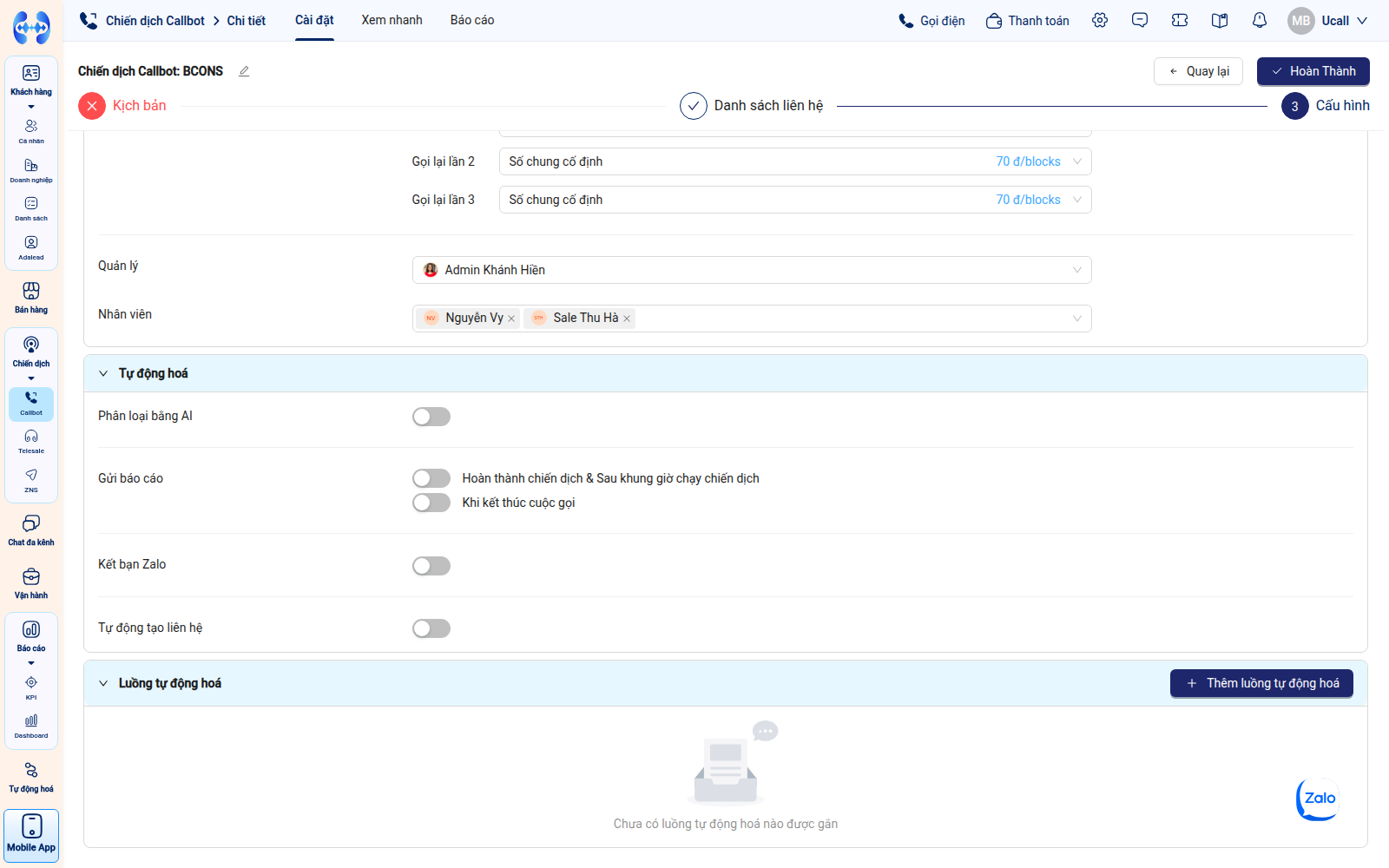 Giao diện Phân quyền: Chọn người Quản lý phụ trách và gán danh sách Nhân viên tiếp nhận data
- Quản lý (Manager):
- Thao tác: Nhấp vào ô Quản lý để chọn tài khoản phụ trách chính của chiến dịch (hệ thống hỗ trợ tìm kiếm nhanh theo tên và hiển thị ảnh đại diện Avatar trực quan).
- Trách nhiệm: Người quản lý có quyền toàn diện trong việc kiểm duyệt kịch bản, bật/tắt chiến dịch, theo dõi báo cáo phân tích thời gian thực và quản lý phân bổ công việc cho đội ngũ nhân viên.
- Nhân viên (Staff / Agents):
- Thao tác: Nhấp vào ô Nhân viên để mở danh sách nhân sự. Đây là trường chọn đa nhiệm (Multi-select) cho phép bạn tìm kiếm và tích chọn nhiều nhân viên cùng lúc.
- Hiển thị trực quan: Mỗi nhân sự được chọn sẽ xuất hiện dưới dạng một thẻ (tag/chip) chứa ảnh đại diện viết tắt và họ tên. Để xóa hoặc gỡ bỏ nhân viên nào khỏi chiến dịch, chỉ cần nhấn vào biểu tượng dấu x nhỏ trên thẻ của nhân viên đó.
- Mục đích vận hành: Khi AI Call Agent hoàn thành cuộc gọi và nhận diện được khách hàng tiềm năng có nhu cầu, hệ thống sẽ căn cứ vào danh sách nhân viên được gán tại đây để tự động phân bổ cơ hội, tạo phiếu ghi hoặc gán người chăm sóc trực tiếp trên CRM.
KHỐI 2: TỰ ĐỘNG HOÁ (POST-CALL AUTOMATION)
Khối Tự động hoá giúp bạn thiết lập các hành động tức thì ngay sau khi cuộc gọi kết thúc:
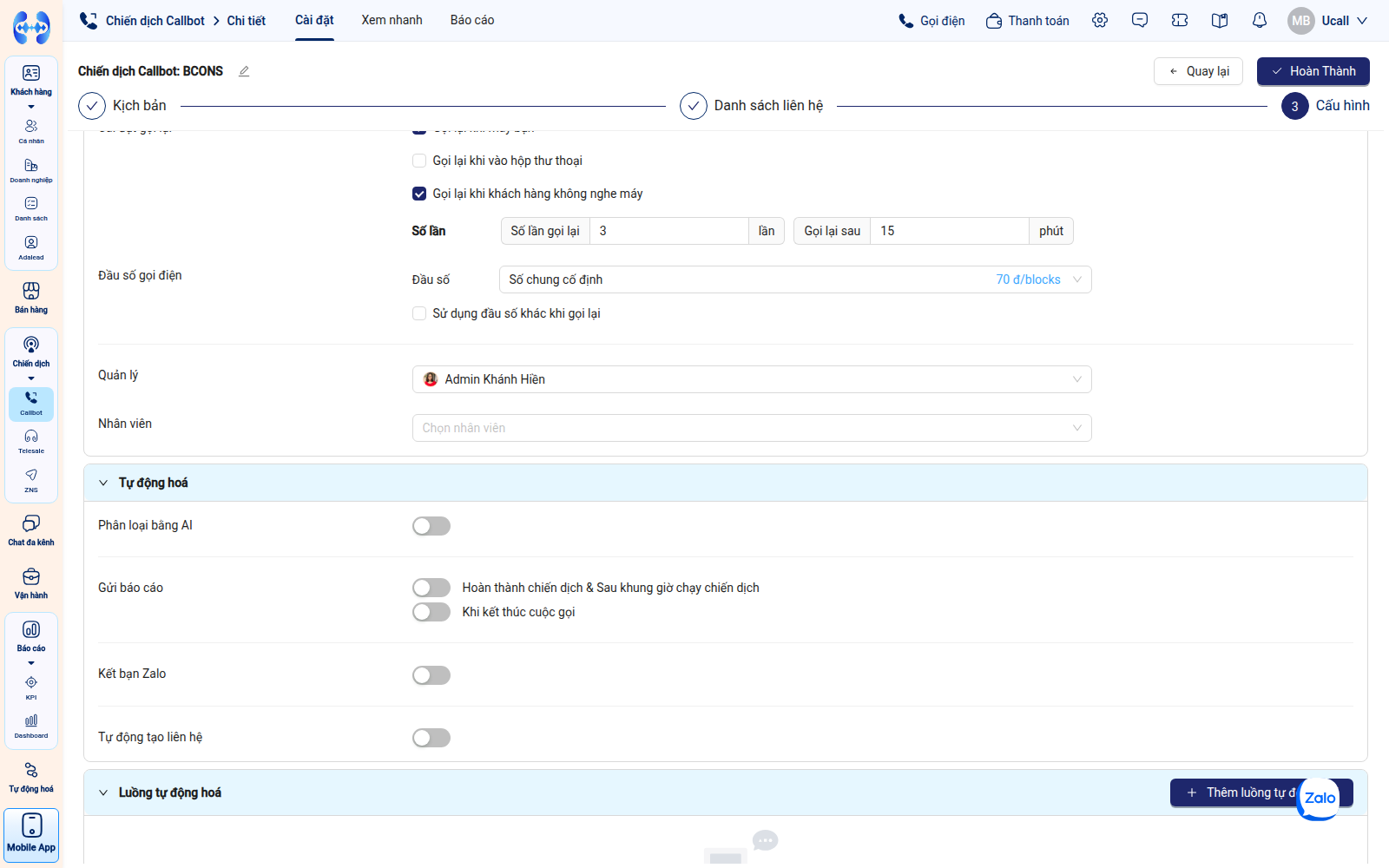 Giao diện Khối Tự động hoá sau cuộc gọi
1. Phân loại bằng AI (AI Review - Ada Agent)
Gạt bật công tắc Phân loại bằng AI để hệ thống tự động đọc hiểu toàn bộ bản ghi âm cuộc gọi và gán nhãn Ý định:
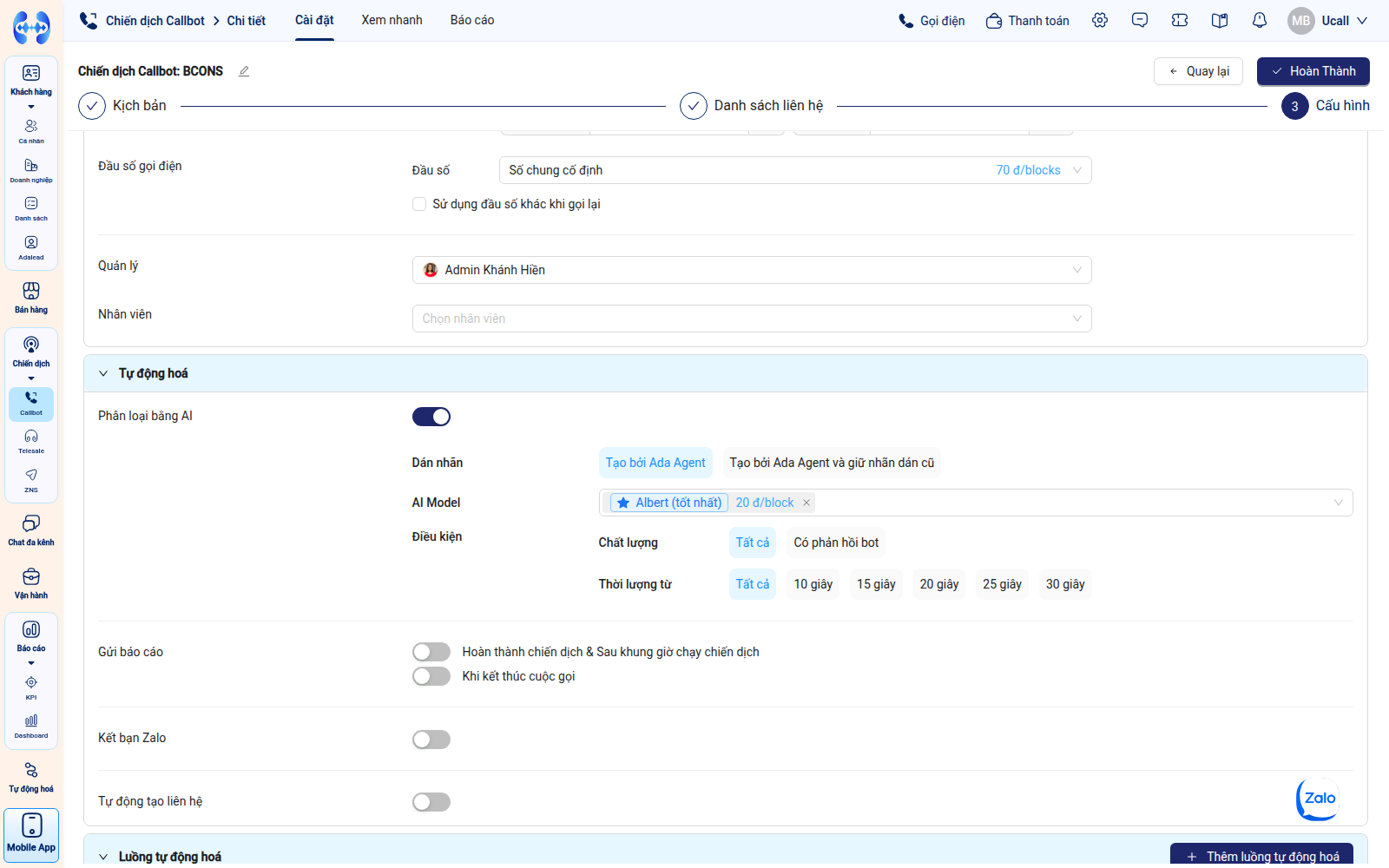 Thiết lập phân loại nhãn dán bằng AI Ada Agent
- Dán nhãn: Chọn giữa 2 phương thức:
- Tạo bởi Ada Agent: Chỉ sử dụng bộ nhãn ý định do Ada Agent phân tích.
- Tạo bởi Ada Agent và giữ nhãn dán cũ: Bổ sung nhãn mới mà vẫn bảo toàn các nhãn hiện có.
- AI Model: Chọn mô hình ngôn ngữ lớn (ví dụ: Albert (tốt nhất) 20 đ/block).
- Điều kiện:
- Chất lượng: “Tất cả” hoặc “Có phản hồi bot”.
- Thời lượng từ: Lọc thời lượng tối thiểu (“Tất cả”, 10s, 15s, 20s, 25s, 30s) để tránh phân loại các cuộc gọi quá ngắn.
2. Gửi Báo Cáo Tự Động Đa Kênh (2 Chế Độ Báo Cáo)
Hệ thống UCALL cung cấp 2 chế độ gửi báo cáo tự động độc lập nhằm phục vụ 2 nhu cầu quản trị khác biệt: báo cáo tổng kết định kỳ cho ban quản lý và thông báo cơ hội tức thì cho nhân viên kinh doanh:
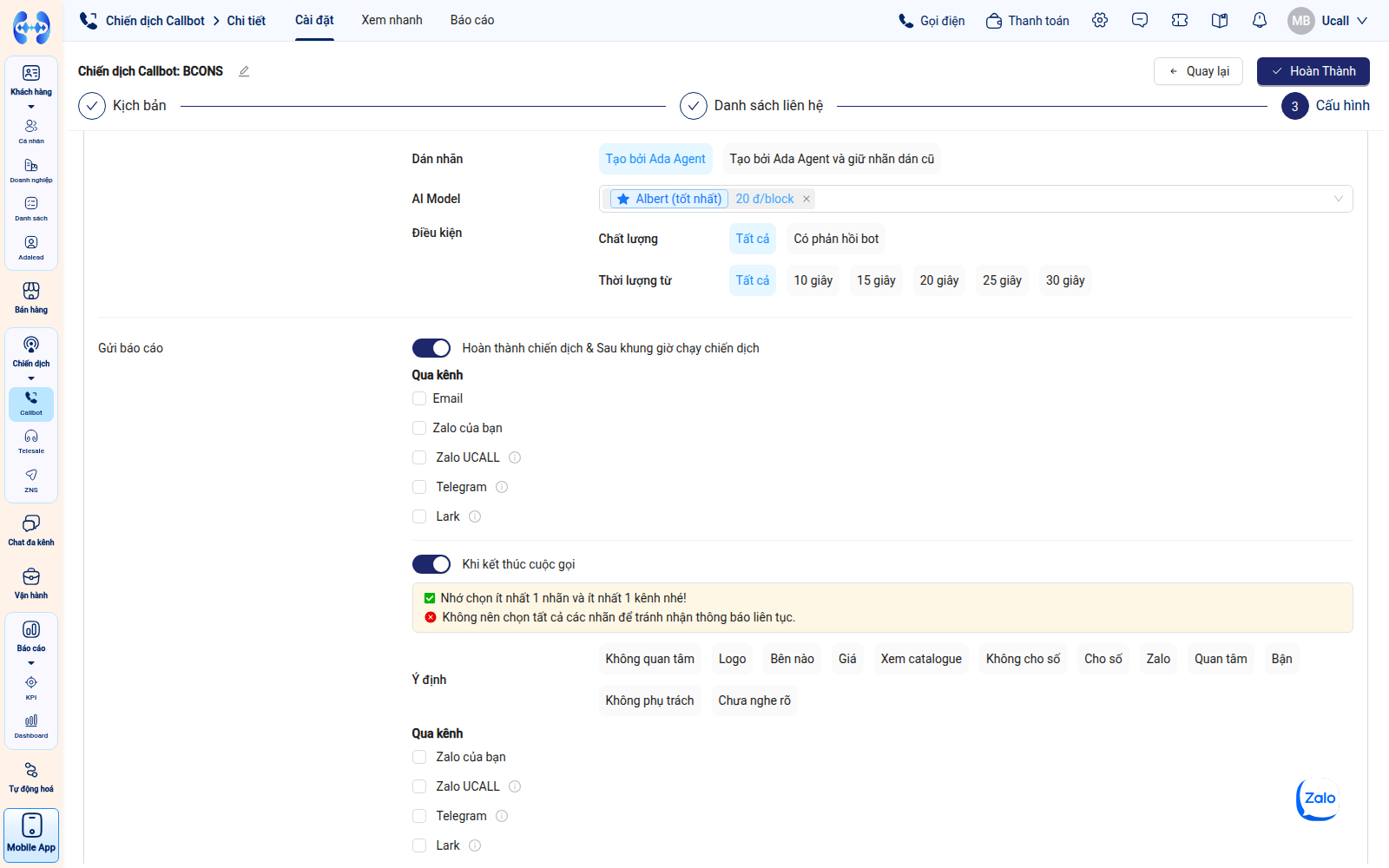 Tổng quan 2 chế độ gửi báo cáo tự động trên Bước 3
Chế độ 1: Hoàn thành chiến dịch & Sau khung giờ chạy chiến dịch (Báo cáo tổng kết)
Chế độ này giúp ban quản trị và đội ngũ vận hành nắm bắt bức tranh toàn cảnh về hiệu suất chiến dịch mà không cần phải chủ động truy cập vào trang quản trị để xem:
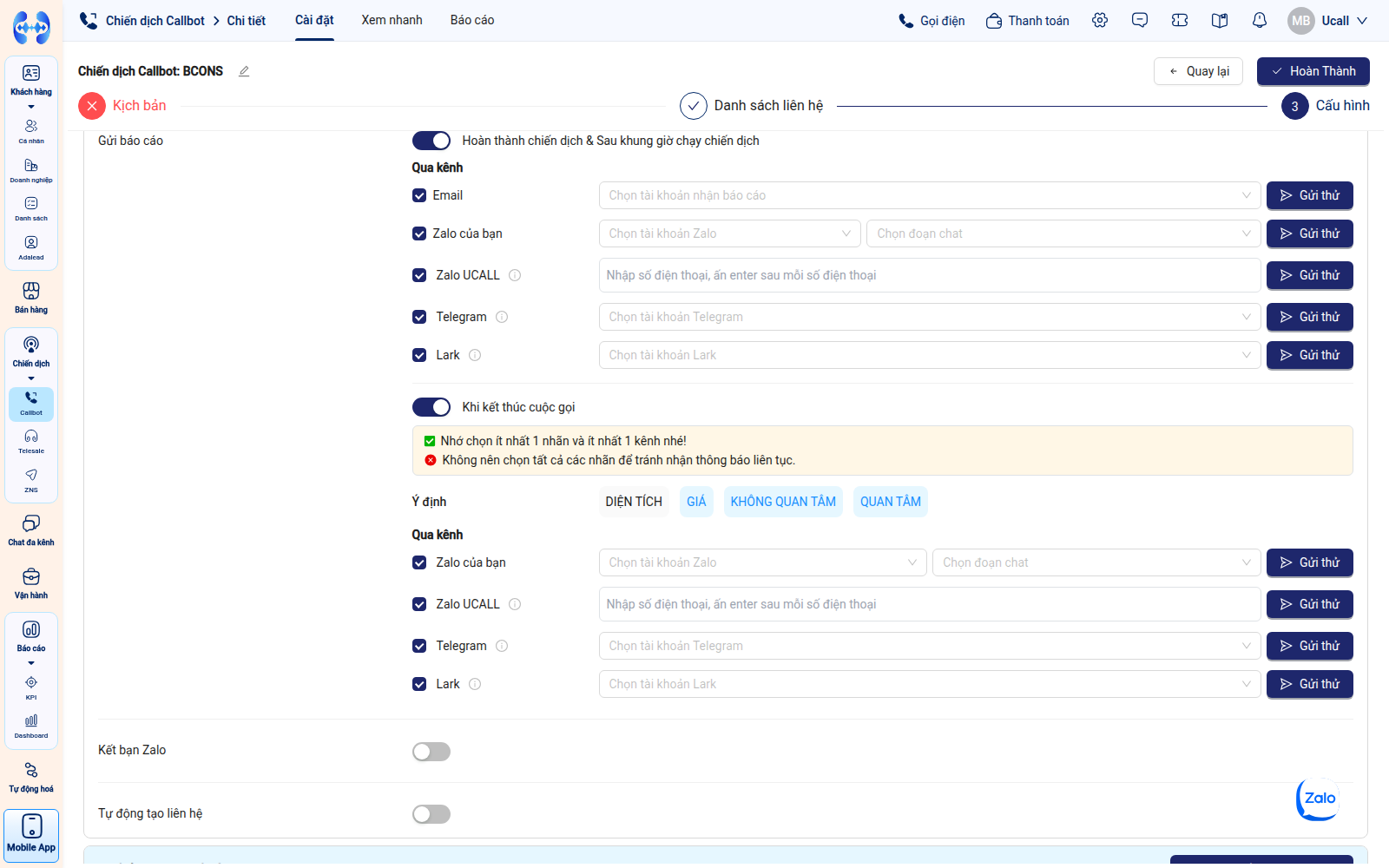 Giao diện cấu hình báo cáo định kỳ: Lựa chọn các kênh nhận và kiểm tra thông suốt bằng nút Gửi thử
- Thời điểm kích hoạt:
- Ngay khi AI Call Agent đã hoàn tất cuộc gọi cho toàn bộ danh sách khách hàng trong chiến dịch.
- Hoặc ngay khi chạm mốc kết thúc khung giờ chạy chiến dịch trong ngày (ví dụ: sau 17:30 theo lịch đặt trước).
- Nội dung báo cáo gửi về: Bảng tóm tắt các chỉ số cốt lõi gồm: Tổng số liên hệ đã gọi, số cuộc kết nối thành công, tỷ lệ bắt máy, tổng cước viễn thông tiêu hao và biểu đồ phân bổ các nhóm ý định khách hàng.
- Cấu hình 5 kênh nhận báo cáo:
- Email: Tích chọn ô Email -> Trường Chọn tài khoản nhận báo cáo xuất hiện, cho phép bạn chọn danh sách các email quản trị viên để nhận bản tóm tắt hoặc file Excel đính kèm.
- Zalo của bạn (Zalo cá nhân): Tích chọn -> Chọn Tài khoản Zalo cá nhân đã đăng nhập trên hệ thống -> Chọn Đoạn chat (hỗ trợ gửi vào tin nhắn riêng hoặc nhóm chat Zalo nội bộ).
- Zalo UCALL (Zalo OA): Tích chọn -> Ô nhập Nhập số điện thoại, ấn enter sau mỗi số điện thoại xuất hiện. UCALL sẽ sử dụng kênh Zalo Doanh nghiệp chính thức để tự động gửi thông báo trực tiếp đến số điện thoại của những người được chỉ định.
- Telegram: Tích chọn -> Chọn Tài khoản Telegram (nhóm hoặc kênh Telegram đã được cấu hình bot nhận thông báo).
- Lark: Tích chọn -> Chọn Tài khoản Lark (nhóm chat vận hành trên nền tảng Lark Suite để nhận tin nhắn dạng Card tương tác).
- Kiểm tra thông suốt (Nút “Gửi thử”): Mỗi kênh đều trang bị nút Gửi thử bên cạnh. Trước khi khởi chạy chiến dịch, hãy nhấn nút này để gửi ngay một tin nhắn mẫu kiểm tra, đảm bảo webhook hoặc kết nối tài khoản hoạt động bình thường.
Chế độ 2: Khi kết thúc cuộc gọi (Thông báo cơ hội tức thì - Real-time Alerts)
Chế độ này được thiết kế để hỗ trợ tối đa cho đội ngũ Telesale / Chăm sóc khách hàng bắt kịp “thời điểm vàng”, tiếp cận ngay với các khách hàng vừa phản hồi tích cực trong cuộc gọi với AI:
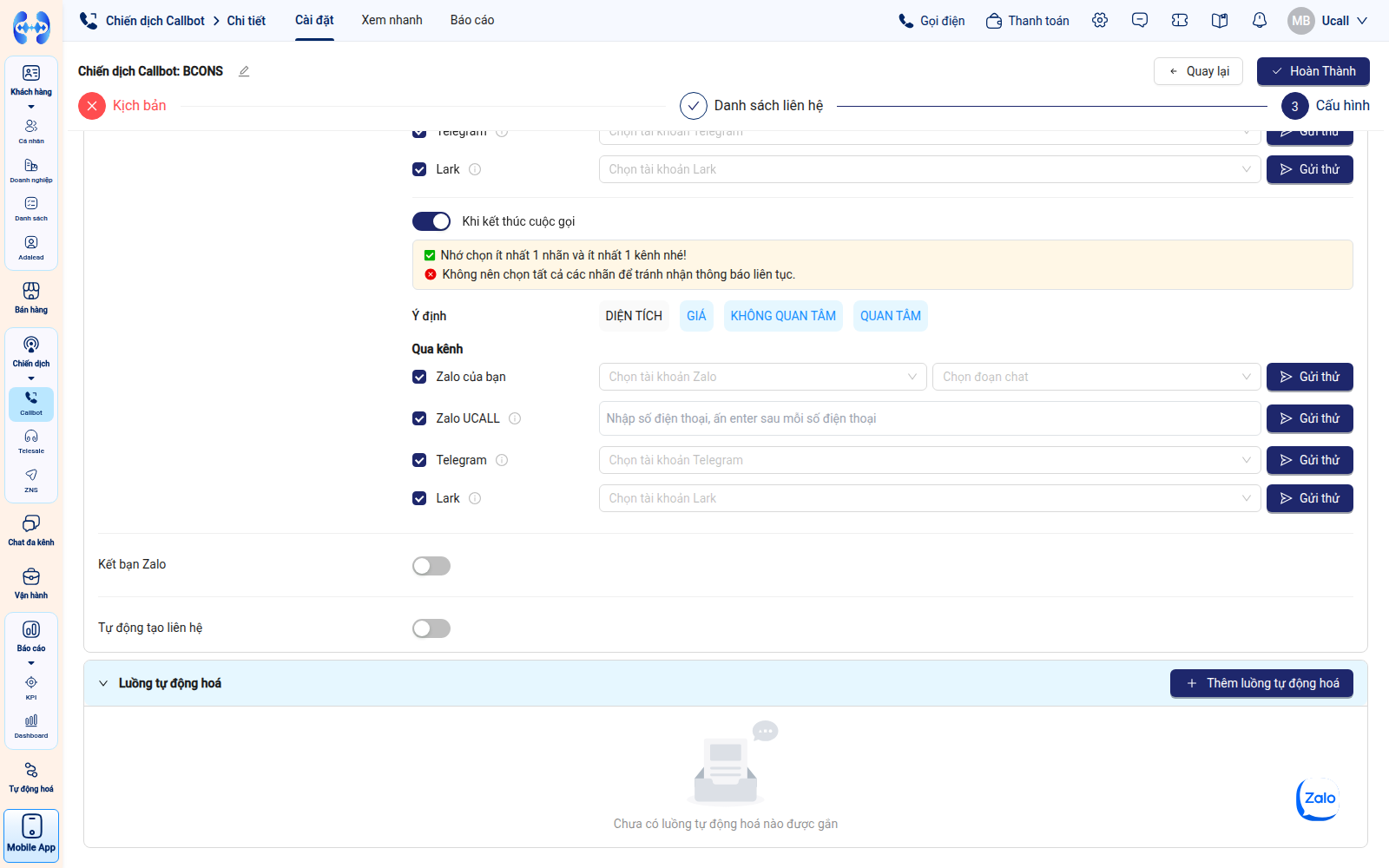 Giao diện thông báo thời gian thực khi kết thúc cuộc gọi: Lọc theo ý định và kênh nhận
- Thời điểm kích hoạt: Bắn thông báo ngay lập tức trong vòng vài giây sau khi cuộc gọi kết thúc và AI hoàn tất phân loại ý định khách hàng.
- Quy tắc cấu hình bắt buộc:
- Chọn ít nhất 1 nhãn và ít nhất 1 kênh: Hệ thống yêu cầu phải có tiêu chí lọc và đích đến rõ ràng để kích hoạt tự động hóa.
- Không nên chọn tất cả các nhãn: Để tránh tình trạng nhân viên bị “ngập lụt” thông báo (notification spam) từ các cuộc gọi không quan tâm, sai số hoặc từ chối, bạn chỉ nên chọn các nhãn thể hiện nhu cầu rõ rệt.
- Lọc theo Ý định (Intent Filter):
- Hệ thống tự động liệt kê toàn bộ các nhãn ý định có trong kịch bản AI Call Agent (ví dụ:
QUAN TÂM,GIÁ,DIỆN TÍCH,XEM CATALOGUE,CHO SỐ,…). - Nhấp chuột vào các thẻ ý định cần nhận thông báo (thẻ được chọn sẽ chuyển sang màu xanh dương nổi bật, ví dụ: chỉ chọn
QUAN TÂMvàGIÁ). Chỉ những cuộc gọi được AI phân loại đúng với các ý định này mới kích hoạt gửi tin.
- Hệ thống tự động liệt kê toàn bộ các nhãn ý định có trong kịch bản AI Call Agent (ví dụ:
- Kênh nhận thông báo tức thời:
- Hỗ trợ 4 kênh nhận tin nhắn nhanh: Zalo của bạn, Zalo UCALL, Telegram, Lark.
- (Lưu ý: Không hỗ trợ kênh Email ở chế độ này nhằm tránh làm tràn hộp thư đến do tần suất cuộc gọi diễn ra liên tục).
- Mỗi kênh đều hỗ trợ thiết lập đích nhận cụ thể và có nút Gửi thử để kiểm tra tin nhắn mẫu.
3. Tự Động Kết Bạn Zalo & Gửi Tin Nhắn (Zalo Automation)
Tính năng này giúp doanh nghiệp tự động chuyển đổi các khách hàng tiềm năng vừa tiếp cận qua cuộc gọi thành bạn bè trên Zalo cá nhân, từ đó tiếp tục tương tác và chăm sóc lâu dài mà không phụ thuộc vào cước viễn thông:
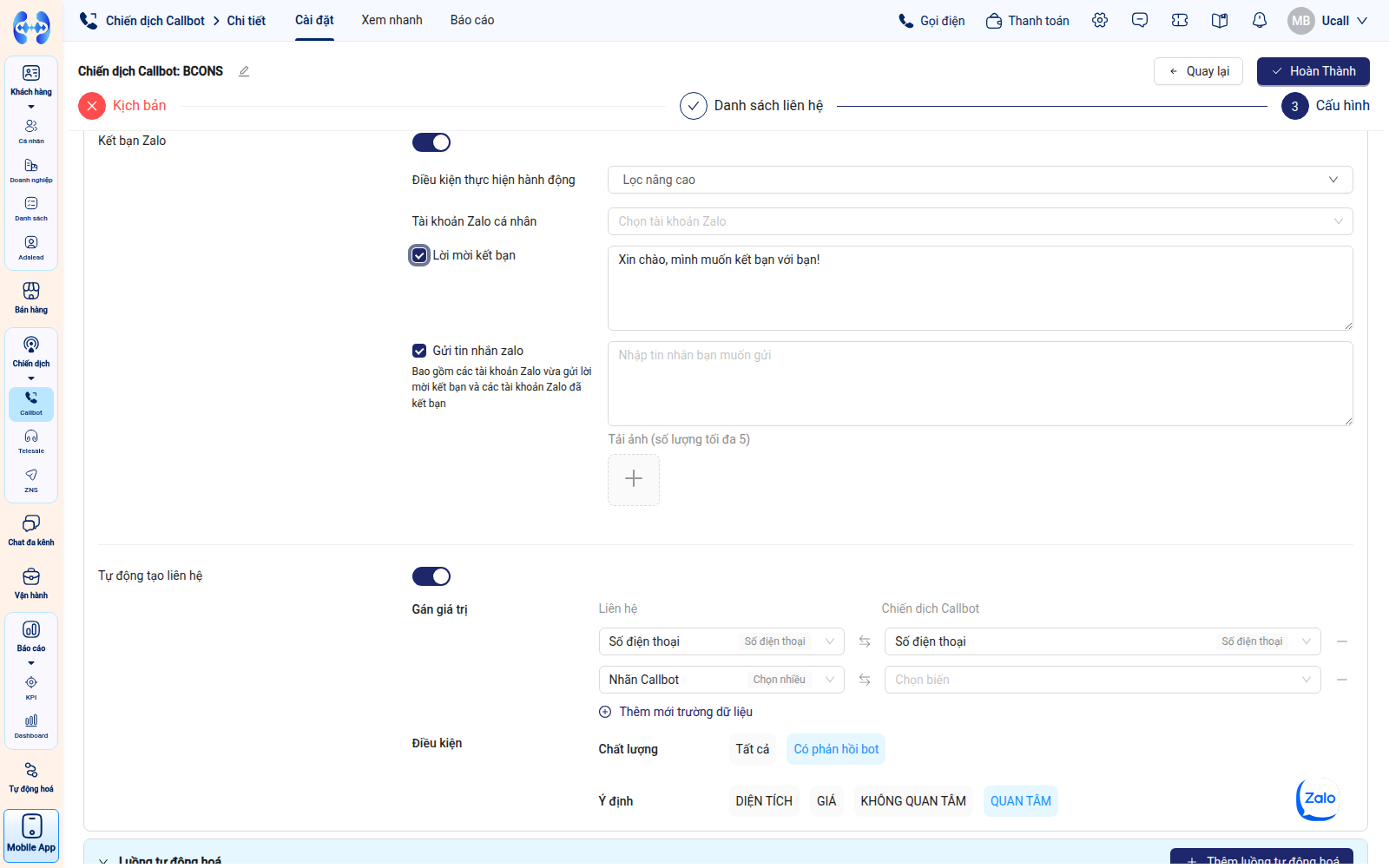 Giao diện Cấu hình tự động kết bạn Zalo: Lọc nâng cao, tài khoản Zalo, lời mời và nội dung tin nhắn kèm ảnh
- Công tắc kích hoạt: Gạt bật công tắc Kết bạn Zalo để mở rộng các trường thiết lập chi tiết.
- Điều kiện thực hiện hành động (Bộ lọc nâng cao):
- Nhấp vào ô Lọc nâng cao để thiết lập các tiêu chí lọc khách hàng chặt chẽ (ví dụ: Chất lượng = Có phản hồi bot, Thời lượng cuộc gọi > 20 giây, Ý định = Quan tâm, Báo giá…).
- Chỉ những khách hàng đáp ứng đầy đủ các điều kiện lọc này mới được đưa vào danh sách tự động gửi kết bạn.
- Tài khoản Zalo cá nhân:
- Nhấp vào ô Chọn tài khoản Zalo để chỉ định tài khoản Zalo cá nhân của nhân viên hoặc tư vấn viên đã được kết nối với hệ thống UCALL.
- Các hành động tự động:
- Lời mời kết bạn: Tích chọn checkbox này để hệ thống tự động gửi yêu cầu kết bạn đến số điện thoại của khách hàng. Bạn có thể giữ nội dung lời mời mặc định (Xin chào, mình muốn kết bạn với bạn!) hoặc tùy biến câu chào theo phong cách thương hiệu.
- Gửi tin nhắn zalo: Tích chọn checkbox này để tự động gửi ngay một tin nhắn Zalo đến khách hàng (áp dụng cho cả các tài khoản Zalo vừa gửi lời mời kết bạn lẫn các tài khoản Zalo đã là bạn bè từ trước).
- Nội dung tin nhắn: Soạn tin nhắn tại ô văn bản (hỗ trợ cá nhân hóa với cú pháp biến động
{name}, đính kèm đường link website, catalogue sản phẩm hoặc lời cảm ơn). - Tải ảnh đính kèm: Nhấn vào biểu tượng dấu + tại mục Tải ảnh (số lượng tối đa 5) để tải lên tối đa 5 hình ảnh minh họa sản phẩm/dịch vụ hoặc bảng giá gửi kèm cùng tin nhắn.
- Nội dung tin nhắn: Soạn tin nhắn tại ô văn bản (hỗ trợ cá nhân hóa với cú pháp biến động
4. Tự Động Tạo Liên Hệ CRM (CRM Contact Auto-Creation)
Sau khi cuộc gọi kết thúc, hệ thống có thể tự động trích xuất các dữ liệu thu thập được từ khách hàng và tạo mới hồ sơ liên hệ (Contact) trên phân hệ CRM để chuyển giao ngay cho đội ngũ kinh doanh:
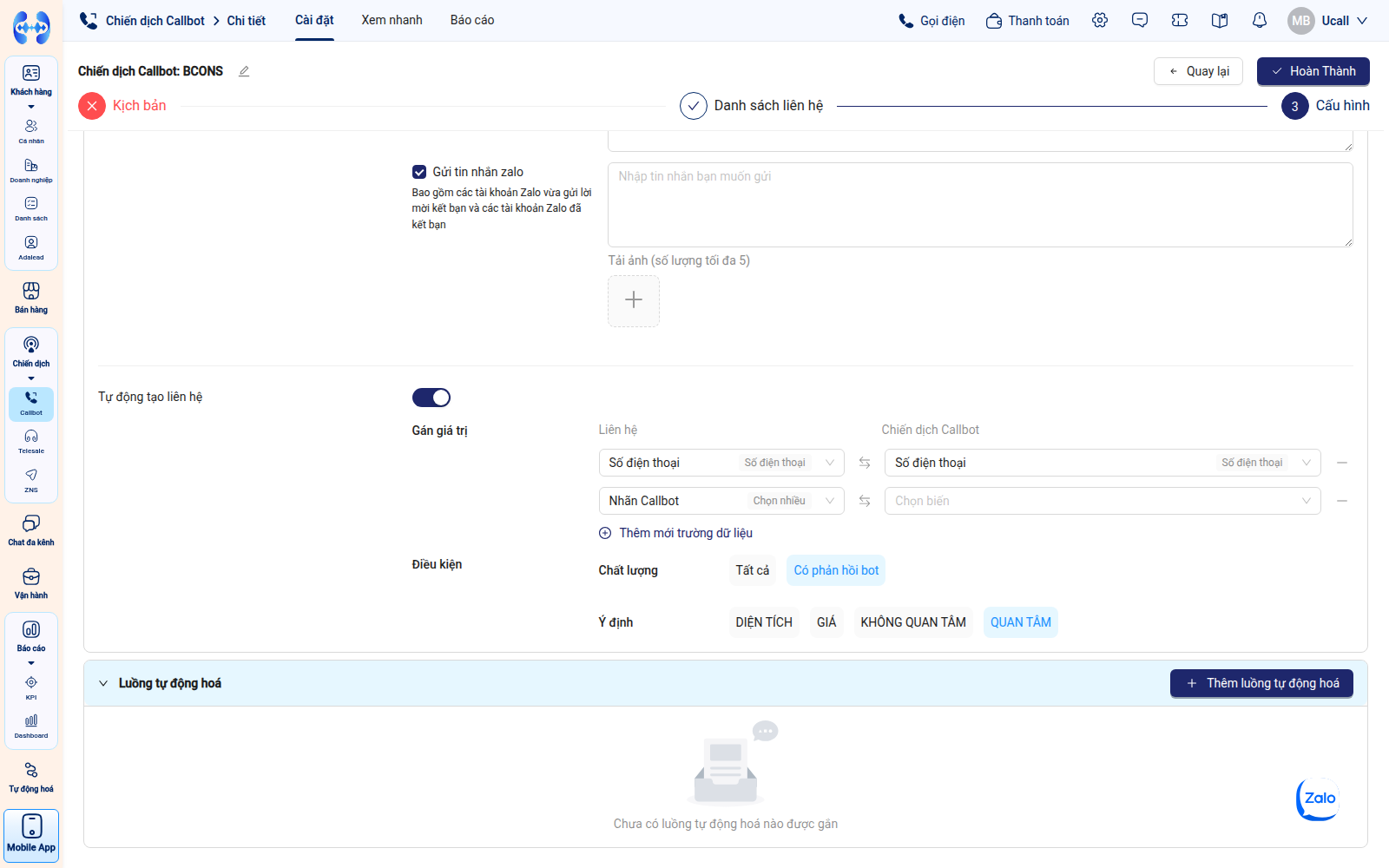 Giao diện Cấu hình Tự động tạo liên hệ: Ghép nối trường dữ liệu (Mapping) và thiết lập điều kiện lọc
- Công tắc kích hoạt: Gạt bật công tắc Tự động tạo liên hệ.
- Cơ chế Gán giá trị (Property Mapping):
- Hệ thống cho phép ghép nối trực quan giữa 2 cột:
- Cột bên trái: Liên hệ (Các trường dữ liệu trong hồ sơ Contact CRM của doanh nghiệp).
- Cột bên phải: Chiến dịch Callbot (Các biến thông tin được trích xuất từ dữ liệu nạp ban đầu hoặc từ câu trả lời của khách hàng trong kịch bản bot).
- Cặp trường mặc định:
Số điện thoại(CRM) ⇄Số điện thoại(Chiến dịch Callbot). - Thêm mới trường dữ liệu: Nhấn nút + Thêm mới trường dữ liệu để bổ sung thêm các cặp thông tin cần đồng bộ sang CRM (ví dụ: Họ tên ⇄ Họ tên, Nhãn Callbot ⇄ Biến kết quả bot, Ghi chú, v.v.).
- Để xóa bớt một hàng mapping không cần thiết, nhấp vào biểu tượng dấu gạch ngang — ở cuối dòng đó.
- Hệ thống cho phép ghép nối trực quan giữa 2 cột:
- Thiết lập Điều kiện lọc (Trigger Conditions):
- Chất lượng: Chọn giữa 2 nút:
- Tất cả: Tạo liên hệ cho mọi số điện thoại phát sinh cuộc gọi.
- Có phản hồi bot (Khuyên dùng): Chỉ tạo liên hệ đối với những cuộc gọi mà khách hàng có tương tác, trò chuyện với AI, loại trừ các cuộc gọi nhấc máy rồi dập ngay hoặc im lặng.
- Ý định: Nhấp chọn các thẻ nhãn ý định mong muốn (ví dụ:
QUAN TÂM,GIÁ). Khi được chọn, thẻ sẽ chuyển sang màu xanh dương nổi bật. Chỉ những khách hàng được AI nhận diện có các ý định tích cực này mới được đưa vào CRM, đảm bảo dữ liệu bán hàng của doanh nghiệp luôn đạt chất lượng cao nhất.
- Chất lượng: Chọn giữa 2 nút:
KHỐI 3: LUỒNG TỰ ĐỘNG HOÁ (AUTOMATION FLOWS)
Khối Luồng tự động hoá cho phép doanh nghiệp kết nối chiến dịch Callbot với các kịch bản workflow tự động hóa nâng cao (tạo đơn hàng, gửi tin nhắn ZNS, chia lead telesale, đẩy dữ liệu sang Webhook hoặc hệ thống thứ 3):
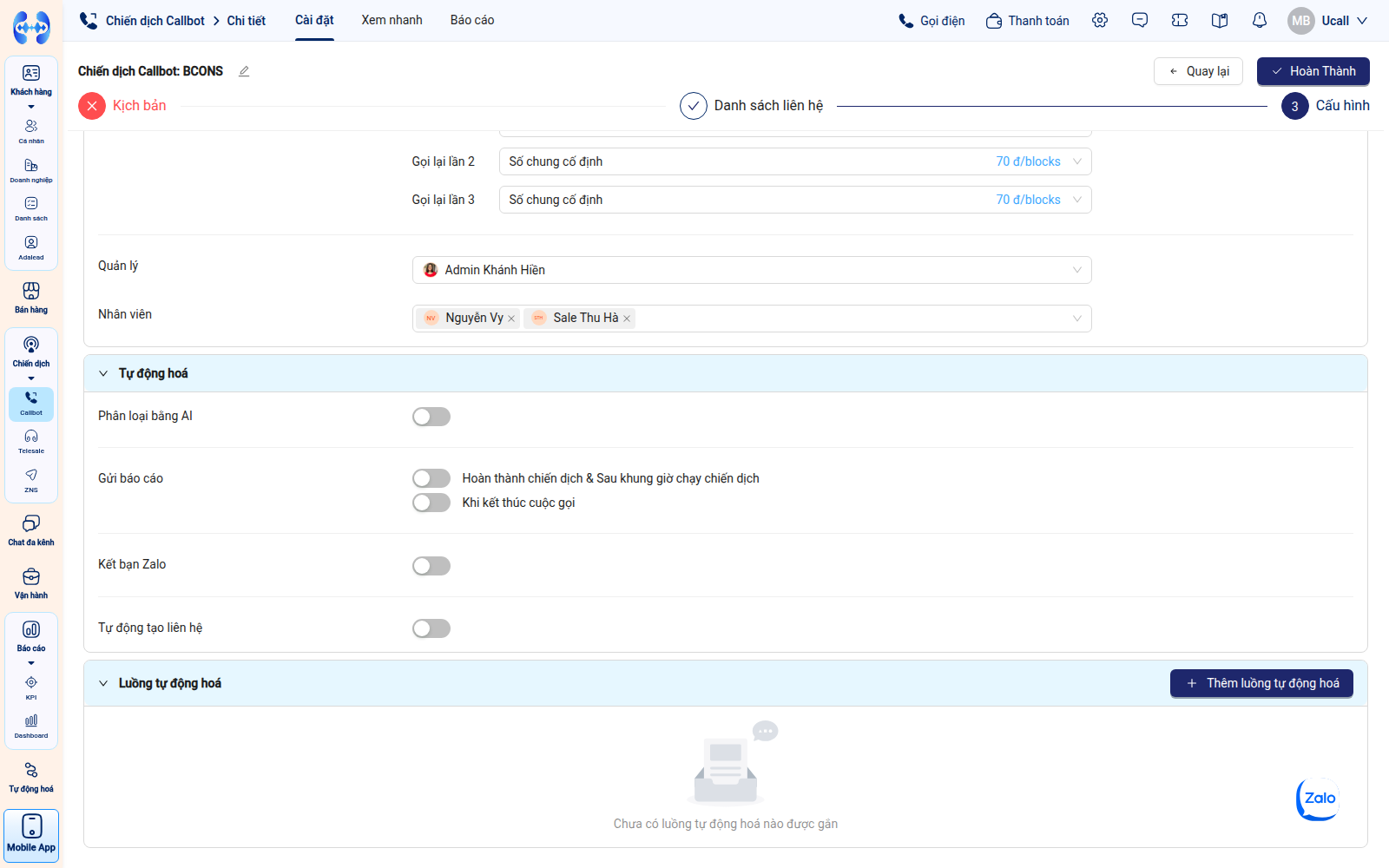 Giao diện Khối Luồng tự động hoá trên Bước 3
1. Thao tác gắn luồng tự động hoá:
- Tại khối Luồng tự động hoá, nhấn nút + Thêm luồng tự động hoá ở góc bên phải.
- Hộp thoại modal Thêm luồng tự động hoá xuất hiện, hiển thị danh mục các quy trình workflow đã thiết lập trong hệ thống:
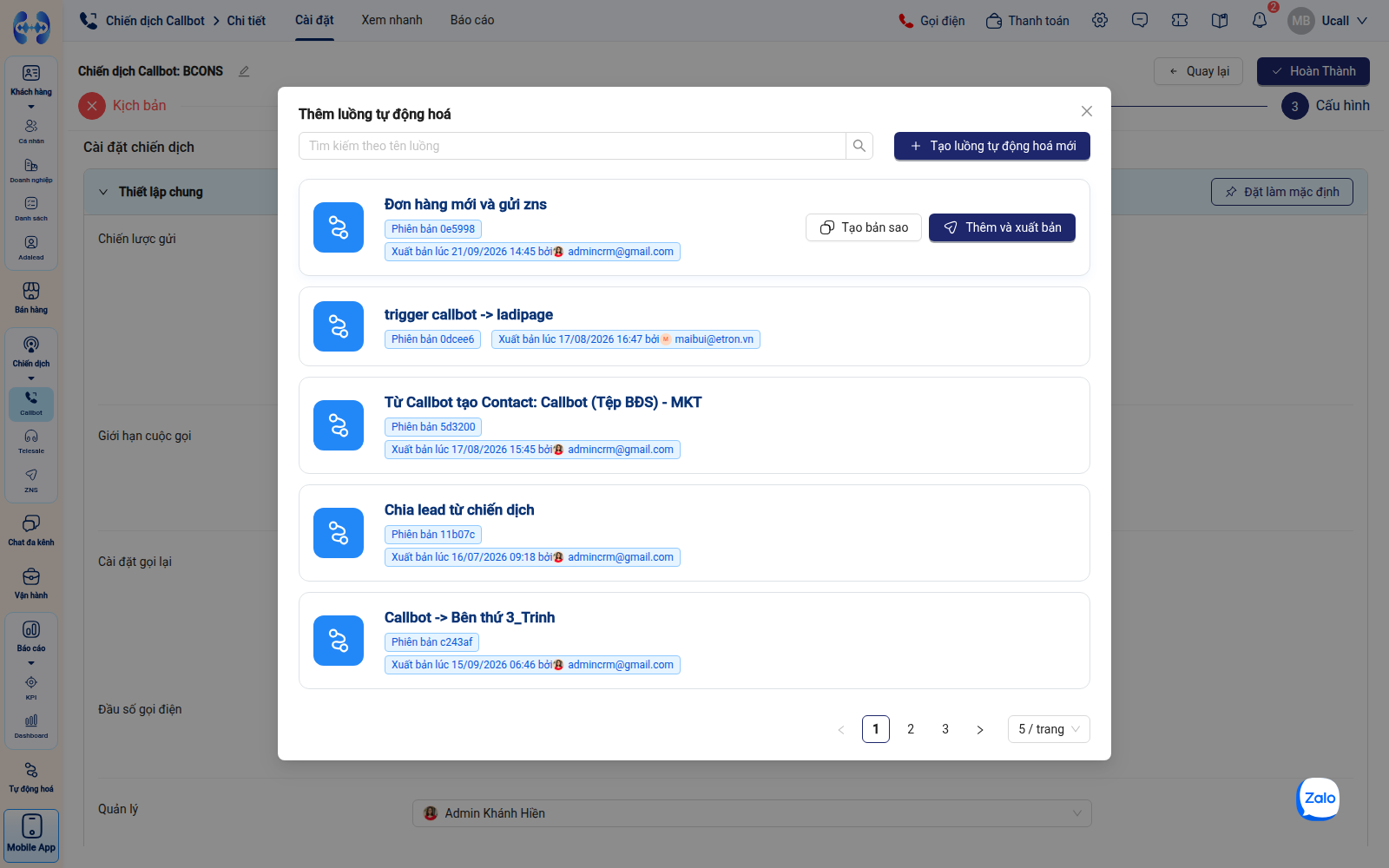 Modal Thêm luồng tự động hoá với danh sách các workflow có sẵn
2. Tìm kiếm và lựa chọn quy trình:
- Tìm kiếm theo tên luồng: Nhập từ khóa vào ô tìm kiếm để lọc nhanh quy trình cần gán.
- Tạo mới quy trình: Nhấn nút + Tạo luồng tự động hoá mới để mở trình thiết kế quy trình tự động hoá riêng biệt nếu chưa có kịch bản phù hợp.
- Các kịch bản tự động hoá thường dùng:
- Từ Callbot tạo Contact: Tự động trích xuất thông tin khách hàng từ cuộc gọi và đưa vào danh sách CRM theo từng tệp (ví dụ: Callbot (Tệp BĐS) - MKT).
- Đơn hàng mới và gửi ZNS: Tự động tạo đơn hàng trong phân hệ bán hàng và kích hoạt mẫu thông báo ZNS chăm sóc khách hàng.
- Chia lead từ chiến dịch: Phân bổ tự động danh sách liên hệ tiềm năng cho các chuyên viên tư vấn tiếp cận lại.
- Callbot -> Bên thứ 3 (Webhook/API): Đẩy dữ liệu cuộc gọi sang Webhook của hệ thống CRM ngoài hoặc Ladipage.
- Hành động áp dụng: Khi rê chuột (hover) vào thẻ quy trình bất kỳ, hệ thống sẽ hiển thị 2 tùy chọn thao tác:
- Tạo bản sao: Nhân bản kịch bản này thành một bản sao riêng để tùy biến tham số hoặc cấu hình rẽ nhánh mà không làm ảnh hưởng đến luồng gốc.
- Thêm và xuất bản: Gắn trực tiếp luồng tự động hoá này vào chiến dịch và kích hoạt áp dụng ngay. Khi nhấn nút này, hệ thống sẽ hiển thị hộp thoại xác nhận yêu cầu xác thực thêm chiến dịch vào flow và publish lại flow đang hoạt động.
 Nút hành động “Tạo bản sao” và “Thêm và xuất bản” hiển thị khi rê chuột vào thẻ quy trình
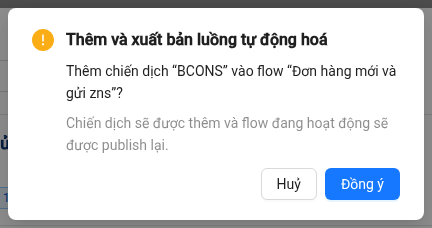 Hộp thoại xác nhận Thêm và xuất bản luồng tự động hoá vào chiến dịch
[!IMPORTANT] Hoàn tất tạo chiến dịch: Sau khi cấu hình đầy đủ cả 3 khối (Thiết lập chung, Tự động hoá, Luồng tự động hoá), nhấn nút Hoàn Thành ở góc trên bên phải màn hình để lưu lại chiến dịch. Hệ thống sẽ lưu toàn bộ thiết lập và chuyển bạn sang màn hình Xem nhanh của chiến dịch.
Nút “Hoàn Thành” ở thanh tiêu đề góc trên bên phải để lưu lại cấu hình chiến dịch
III. Hướng Dẫn Sử Dụng Tính Năng Gọi Thử (Test Call)
Trước khi khởi chạy chiến dịch hàng loạt, việc kiểm thử kịch bản là bước bắt buộc để đảm bảo AI phản hồi tự nhiên, chuẩn xác và không gặp lỗi luồng.
Tại màn hình Kịch bản (Bước 1) hoặc màn hình Xem nhanh của chiến dịch, nhấn nút Kiểm thử (biểu tượng điện thoại). Menu dropdown hiển thị 2 hình thức gọi thử:
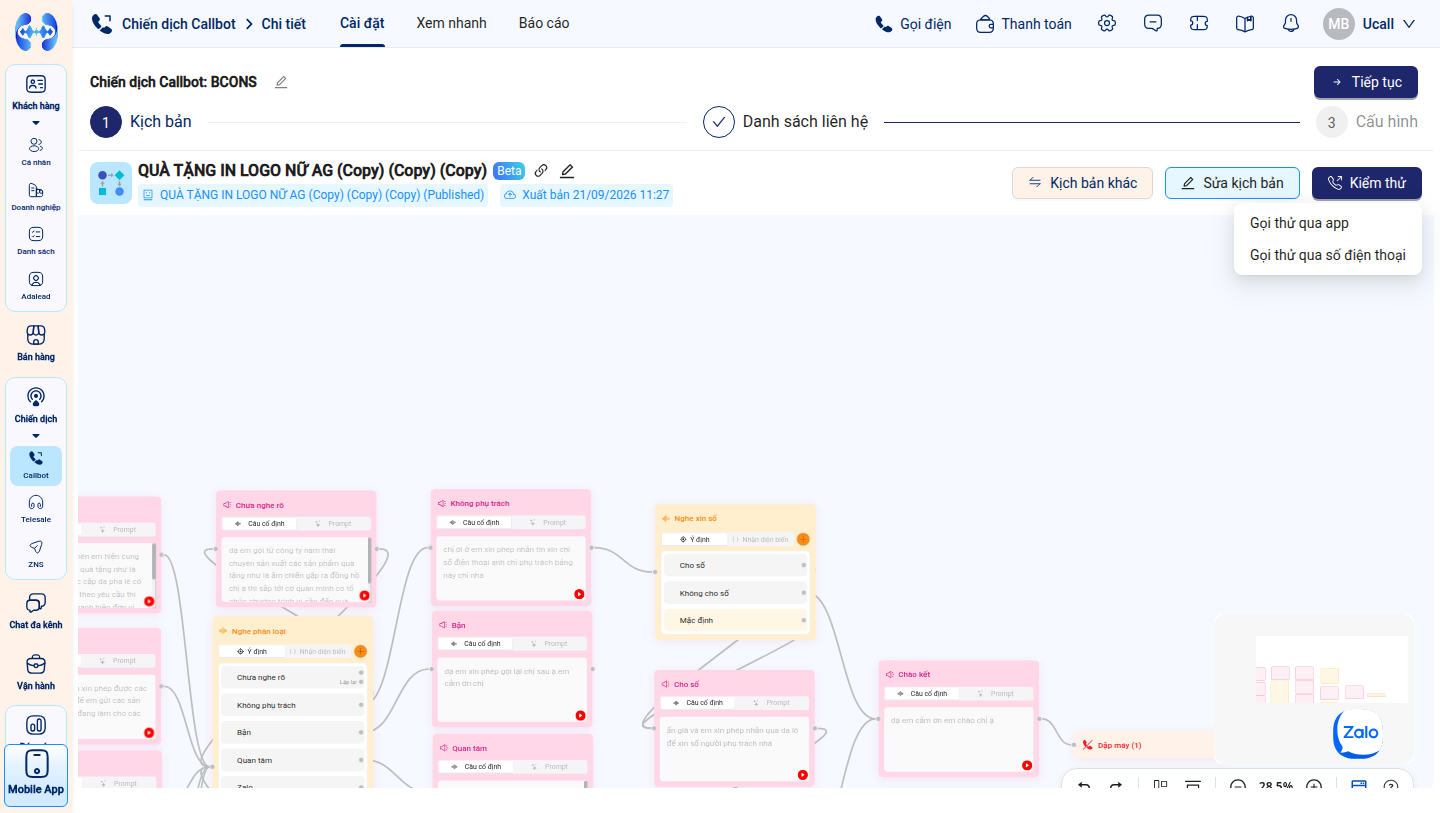 Menu dropdown 2 hình thức kiểm thử: Gọi thử qua app và Gọi thử qua số điện thoại
1. Hai Hình Thức Gọi Thử Nghiệm:
| Đặc điểm | Gọi thử qua App (Web / Mobile App) | Gọi thử qua Số điện thoại |
|---|---|---|
| Cách thức kết nối | Đàm thoại WebRTC trực tiếp trên trình duyệt máy tính hoặc ứng dụng di động UCALL | Tổng đài viễn thông gọi ra số điện thoại thật của bạn từ đầu số Hotline |
| Chi phí | Hoàn toàn miễn phí, không tiêu tốn cước viễn thông của tài khoản | Tính cước viễn thông theo bảng giá cước của đầu số hotline đã cấu hình |
| Mục đích chính | Kiểm tra nhanh giọng đọc bot, logic kịch bản, độ nhạy ngắt lời (Barge-in) và các nhánh rẽ ý định | Kiểm tra trung thực chất lượng đường truyền nhà mạng, độ trễ thực tế và tên định danh (Brandname) / số hotline hiển thị trên máy khách hàng |
| Yêu cầu bắt buộc | Cấp đủ 4 quyền trình duyệt: Microphone (Micro), Sound (Âm thanh), Thông báo (Notifications) và Cửa sổ bật lên (Pop-ups & redirects) | Thuê bao di động có sóng và KHÔNG đăng ký chặn cuộc gọi quảng cáo (DNC) |
2. Thao Tác Gọi Thử Từng Bước:
Cách 1: Gọi thử qua số điện thoại
Phương thức này giúp bạn trải nghiệm cuộc gọi với tư cách là một khách hàng thực tế nhận cuộc gọi từ tổng đài doanh nghiệp:
- Tại Bước 1 (Kịch bản) hoặc màn hình Xem nhanh, nhấn nút Kiểm thử > chọn Gọi thử qua số điện thoại.
- Hộp thoại modal xuất hiện, nhập Số điện thoại của bạn vào ô trống.
- Nhấn nút Gọi thử. Hệ thống UCALL sẽ kích hoạt lệnh gọi ra từ đầu số hotline đã cấu hình đến số điện thoại vừa nhập.
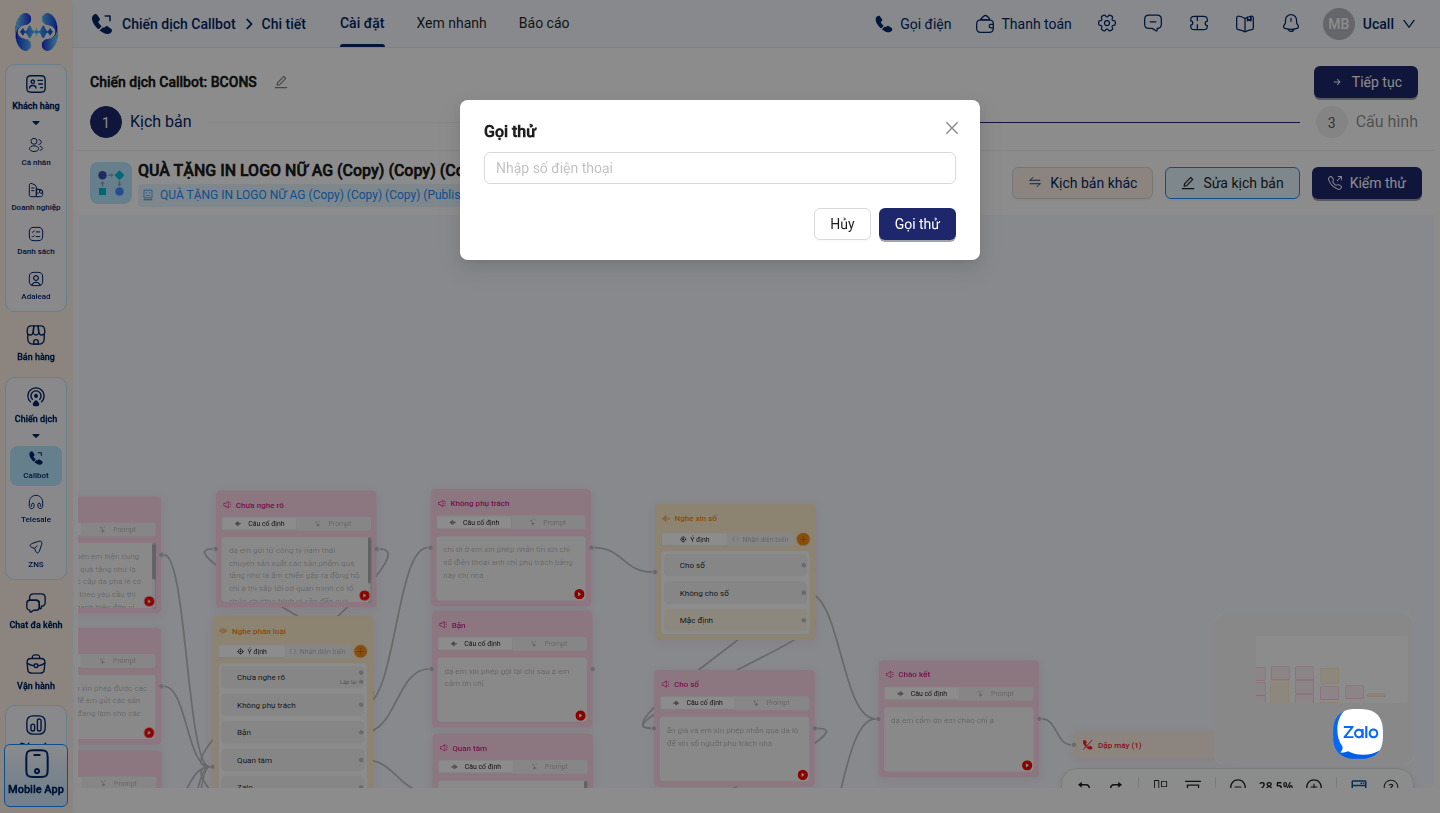 Popup nhập số điện thoại để thực hiện cuộc gọi thử
[!IMPORTANT] Điều kiện bắt buộc đối với số điện thoại nhận cuộc gọi thử:
- Số KHÔNG chặn cuộc gọi quảng cáo (DNC): Thuê bao nhận cuộc gọi thử bắt buộc không được đăng ký vào Danh sách không quảng cáo (Do Not Call - DNC) của Cục An toàn thông tin - Bộ Thông tin & Truyền thông (danh sách chặn tin nhắn/cuộc gọi rác theo Nghị định 91/2020/NĐ-CP) hoặc đăng ký các gói dịch vụ chặn tiếp thị/quảng cáo của các nhà mạng viễn thông (Viettel, VinaPhone, MobiFone,…). Nếu số điện thoại nằm trong danh sách này, cuộc gọi từ tổng đài Callbot sẽ bị hệ thống nhà mạng chặn ngay từ đầu và không thể đổ chuông.
- Không chặn số lạ / Ứng dụng lọc cuộc gọi: Đảm bảo điện thoại không bật tính năng “Chặn cuộc gọi từ số lạ / không có trong danh bạ” (Silence Unknown Callers trên iOS hoặc Call Block trên Android). Nếu đang cài đặt ứng dụng lọc số bên thứ ba (như Truecaller, Whoscall), vui lòng tạm tắt bộ lọc hoặc thêm số Hotline của chiến dịch vào danh sách cho phép (Whitelist) để tránh việc cuộc gọi bị tự động ngắt kết nối trước khi đổ chuông.
- Tình trạng sóng viễn thông: Thiết bị di động cần ở khu vực có sóng viễn thông ổn định để tiếp nhận cuộc gọi kiểm thử với chất lượng âm thanh tốt nhất.
Cách 2: Gọi thử qua App (WebRTC)
Phương thức này cho phép bạn đàm thoại trực tiếp với AI Call Agent ngay trên trình duyệt máy tính mà không cần nhấc điện thoại và hoàn toàn không tốn cước viễn thông.
[!IMPORTANT] Điều kiện tiên quyết — Phải chủ động kiểm tra và bật trước 4 quyền trình duyệt: Trên thực tế, nhiều trình duyệt web (Google Chrome, Cốc Cốc, Microsoft Edge) thường sẽ không hiển thị hộp thoại pop-up hỏi cấp quyền khi bạn bấm gọi thử (hoặc đã âm thầm chặn quyền theo chính sách bảo mật mặc định).
Do đó, cấp quyền trình duyệt là điều kiện bắt buộc người dùng phải chủ động cấu hình trước trong cài đặt trang web trước khi thực hiện gọi thử, bao gồm đầy đủ 4 quyền:
- Microphone (Micro): Bắt buộc để hệ thống thu âm giọng nói của bạn đàm thoại 2 chiều với AI Agent theo thời gian thực. Nếu quyền này chưa được bật trước, hệ thống sẽ chặn cuộc gọi và hiển thị thanh cảnh báo đỏ:
Bạn cần cấp quyền micro để thực hiện cuộc gọi.- Sound (Âm thanh): Cho phép trình duyệt phát âm thanh phản hồi từ AI qua loa ngoài hoặc tai nghe. Nếu không bật trước, chính sách tự động ngắt tiếng (Autoplay Policy) của trình duyệt sẽ khiến bạn không nghe thấy bot nói dù cuộc gọi đã kết nối.
- Thông báo (Notifications): Cho phép trình duyệt gửi cảnh báo trạng thái cuộc gọi (đang đổ chuông, đã kết nối, mất kết nối mạng) khi bạn chuyển sang làm việc trên tab khác.
- Cửa sổ bật lên và liên kết chuyển hướng (Pop-ups & redirects): Cho phép hiển thị giao diện Softphone WebRTC dạng cửa sổ bật lên để bạn thao tác ngắt máy hoặc tương tác cuộc gọi.
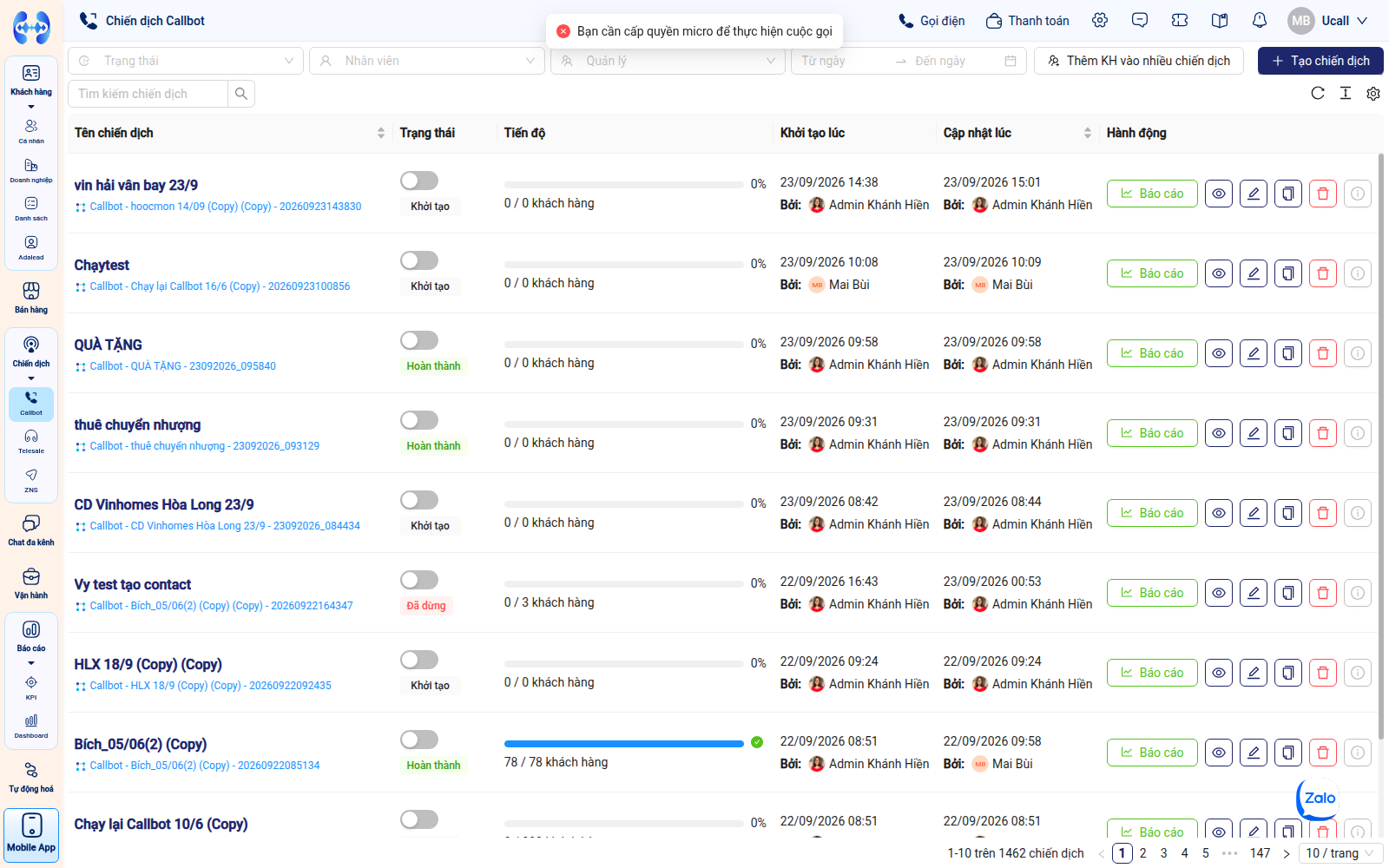 Cảnh báo của hệ thống khi người dùng chưa chủ động cấp quyền Microphone trên trình duyệt
[!TIP] Cách chủ động bật trước 4 quyền trên trình duyệt (Chrome / Cốc Cốc / Edge):
- Nhấp chuột vào biểu tượng Cài đặt trang web (biểu tượng 2 thanh gạt điều khiển hoặc biểu tượng Ổ khóa nằm ngay bên trái thanh địa chỉ URL
app.ucall.vn).- Tại menu quyền của trang web, tìm và chuyển cả 4 mục sau sang trạng thái Cho phép (Allow):
- Microphone: Cho phép (Allow)
- Âm thanh (Sound): Cho phép (Allow)
- Thông báo (Notifications): Cho phép (Allow)
- Cửa sổ bật lên (Pop-ups & redirects): Cho phép (Allow)
- Nhấn phím F5 để tải lại trang, giúp trình duyệt áp dụng ngay các quyền vừa cấp.
Các bước thực hiện gọi thử qua app:
- Đảm bảo máy tính đã kết nối tai nghe có micro và 4 quyền trình duyệt nêu trên đã được bật trước.
- Tại Bước 1 (Kịch bản) hoặc màn hình Xem nhanh của chiến dịch, nhấn nút Kiểm thử > chọn Gọi thử qua app.
- Cửa sổ thoại WebRTC được khởi tạo, bạn bắt đầu đàm thoại trực tiếp với AI thông qua tai nghe/micro để trải nghiệm độ mượt và logic kịch bản.
3. Các Tình Huống Nên Đàm Thoại Kiểm Thử:
- Luồng tích cực (Happy Path): Trả lời tự nhiên theo đúng câu hỏi gợi mở của bot để kiểm tra bot đi tuần tự qua các Node kịch bản và kết thúc đúng mục tiêu.
- Nói xen ngang (Barge-in): Khi bot đang nói hoặc phát giọng đọc, hãy cất tiếng nói “khoan đã cho tôi hỏi” hoặc “em ơi dừng chút” để kiểm tra bot có ngắt lời ngay lập tức và chuyển sang trạng thái lắng nghe hay không.
- Chờ khách nói hết (End-of-Speech / Chờ ngắt nghỉ câu): Nói một câu dài có khoảng ngắt nghỉ ngập ngừng hoặc tạm dừng lấy hơi giữa các vế câu (ví dụ: “Bên em gửi thông tin qua Zalo nhé… (tạm nghỉ 1 - 2 giây lấy hơi)… à mà gửi vào số Viettel đuôi 888 này luôn cho chị nhé”). Kiểm tra xem AI có kiên nhẫn chờ bạn dứt lời hoàn toàn rồi mới xử lý phản hồi hay không, tránh tình trạng AI “cướp lời” sớm hoặc trả lời cụt lủn khi khách hàng mới chỉ nói xong vế đầu.
- Ý định ngoài luồng (Global Node): Đặt những câu hỏi hoặc phát biểu lệch khỏi ngữ cảnh của bước hiện tại (ví dụ: “tôi đang bận gọi lại sau nhé”, “cho tôi gặp nhân viên” hoặc “công ty bạn ở đâu”) để kiểm tra xem Node Toàn cục có bắt đúng ý định và chuyển hướng mượt mà hay không.
- Im lặng / Nói không rõ (Speech Timeout / No Input): Giữ im lặng trong 5 - 7 giây hoặc nói thì thầm/ậm ừ không rõ chữ để kiểm tra nhánh xử lý khi khách không phản hồi (bot có nhắc lại câu hỏi hoặc chủ động hẹn gọi lại hay không).
IV. Khởi Chạy & Giám Sát Tiến Độ Chiến Dịch
Sau khi kiểm thử kịch bản đạt yêu cầu, tiến hành kích hoạt vận hành chiến dịch theo 2 cách:
Cách 1: Khởi chạy từ màn hình Xem nhanh
Tại màn hình Xem nhanh của chiến dịch, nhấn nút Chạy chiến dịch (nút màu xanh đậm kèm biểu tượng tam giác Play) ở góc trên bên phải màn hình:
 Nút “Chạy chiến dịch” ở góc trên bên phải màn hình Xem nhanh
Cách 2: Khởi chạy từ Bảng danh sách chiến dịch
Tại bảng quản trị chiến dịch Callbot, tìm dòng chiến dịch AI Call Agent cần chạy (nhận diện qua tag Agent màu xanh dương), gạt công tắc tại cột Trạng thái từ màu xám (Khởi tạo hoặc Đã dừng) sang màu xanh (Đang chạy):
Gạt công tắc tại cột Trạng thái sang Đang chạy và theo dõi tiến độ (% hoàn thành) trên dòng chiến dịch có tag Agent
Hệ thống sẽ tiến hành quay số tự động:
- Nếu chọn Gọi ngay: Các cuộc gọi được kích hoạt tức thì theo đúng giới hạn số cuộc gọi đồng thời đã cấu hình.
- Nếu chọn Đặt lịch gọi: Hệ thống chuyển sang trạng thái chờ và tự động kích hoạt quay số khi chạm đến khung giờ đã hẹn.
Theo dõi tiến độ thời gian thực (% hoàn thành và số khách hàng đã gọi) trực tiếp tại cột Tiến độ của bảng danh sách. Để phân tích chuyên sâu hiệu quả chuyển đổi và nghe lại ghi âm từng cuộc gọi, nhấn nút Báo cáo trên dòng chiến dịch tương ứng để truy cập Hướng dẫn sử dụng Báo cáo Chiến dịch AI Call Agent.
V. Câu Hỏi Thường Gặp (FAQ) & Xử Lý Sự Cố (Troubleshooting)
1. Câu hỏi thường gặp (FAQ)
Q1: Sự khác nhau cơ bản giữa “Gọi thử qua app” và “Gọi thử qua số điện thoại” là gì?
- Trả lời: “Gọi thử qua app” chạy trên nền WebRTC trực tiếp qua tai nghe máy tính/app di động, hoàn toàn miễn phí cước viễn thông, dùng để kiểm tra độ mượt của luồng kịch bản và giọng AI. Trong khi đó, “Gọi thử qua số điện thoại” sẽ tính cước viễn thông từ đầu số Hotline thật ra số di động của bạn, giúp kiểm tra chân thực độ trễ mạng viễn thông và tên định danh/số hotline hiển thị.
Q2: Vì sao nút “Kiểm thử” bị làm mờ (disabled) không thể nhấp vào?
- Trả lời: Tính năng Kiểm thử chỉ khả dụng khi kịch bản đã được Xuất bản (Published). Nếu kịch bản đang ở trạng thái Beta (bản nháp chưa xuất bản), bạn cần nhấn vào nút Sửa kịch bản trên trình thiết kế Botflow và nhấn Xuất bản trước.
Q3: Kịch bản AI Call Agent có hỗ trợ khách hàng nói chen ngang không?
- Trả lời: Có. AI Call Agent hỗ trợ tính năng Barge-in (ngắt lời thông minh). Bất cứ lúc nào bot đang nói câu trả lời, nếu khách hàng cất tiếng nói, bot sẽ tự động ngắt âm thanh và lắng nghe câu hỏi tiếp theo của khách hàng.
Q4: Làm thế nào để bot không ngắt lời khi khách hàng nói ngập ngừng hoặc ngắt nghỉ câu?
- Trả lời: AI Call Agent được trang bị cơ chế nhận diện kết thúc câu nói (End-of-Speech / Silence Timeout). Bot sẽ kiên nhẫn chờ một khoảng thời gian yên lặng nhất định (thường từ 1.0 - 1.5 giây) sau khi khách tạm dừng rồi mới tổng hợp toàn bộ câu để phản hồi. Khi kiểm thử đàm thoại, bạn nên thử các câu nói dài có ngắt nghỉ để kiểm tra độ nhạy này trước khi chạy chiến dịch thực tế.
2. Bảng xử lý sự cố thường gặp (Troubleshooting)
| Sự cố phát sinh | Nguyên nhân gốc rễ | Hướng dẫn khắc phục |
|---|---|---|
| Báo lỗi màu đỏ: “Bạn cần cấp quyền micro để thực hiện cuộc gọi” | Trình duyệt máy tính chưa được cấp quyền truy cập Microphone cho trang app.ucall.vn. |
Nhấn vào biểu tượng Cài đặt trang web (bên trái thanh URL) > Chuyển mục Microphone sang Cho phép (Allow) > Tải lại trang (F5). |
| Gọi thử qua app kết nối nhưng không nghe thấy tiếng bot | Trình duyệt chặn quyền phát âm thanh tự động (Autoplay Policy) hoặc chưa chọn đúng thiết bị loa đầu ra. | Vào Cài đặt trang web trên thanh URL, bật quyền Âm thanh (Sound) thành Cho phép. Kiểm tra cài đặt Output Audio trên hệ điều hành máy tính xem đã chọn đúng tai nghe/loa ngoài hay chưa. |
| Gọi thử qua số điện thoại nhưng máy không bao giờ đổ chuông | Số điện thoại nhận cuộc gọi đã đăng ký Danh sách không quảng cáo (DNC), hoặc điện thoại cài app chặn số lạ/spam (Truecaller). | 1. Thử gọi đến một số thuê bao khác chưa từng đăng ký DNC. 2. Tạm tắt bộ lọc số lạ hoặc app Truecaller trên điện thoại. 3. Kiểm tra số dư tài khoản viễn thông hoặc trạng thái hoạt động của đầu số Hotline. |
| Không thấy giao diện đàm thoại Softphone khi gọi thử qua app | Trình duyệt đang chặn cửa sổ bật lên (Pop-ups) của hệ thống. | Nhấn vào biểu tượng chặn popup ở góc phải thanh địa chỉ trình duyệt, chọn Luôn cho phép cửa sổ bật lên từ app.ucall.vn > Thử lại. |
| Bot phản hồi quá sớm khi khách chưa kịp nói hết câu | Khách ngắt nghỉ quá lâu giữa chừng hoặc thời gian nhận diện khoảng lặng (Silence Timeout) chưa đủ dài. | Nói liền mạch hơn hoặc kiểm tra cấu hình thời gian chờ phản hồi (End-of-Speech / Silence Timeout) trong thiết lập kịch bản Botflow. |
| Khách hàng nói nhưng bot không nhận diện hoặc phản hồi sai luồng | Độ ồn môi trường xung quanh quá lớn hoặc micro bị rè/vỡ tiếng; hoặc Prompt/ý định trong Node nghe chưa bao quát. | Sử dụng tai nghe chống ồn, nói to rõ ràng ở tốc độ bình thường. Kiểm tra lại cấu hình Prompt và các trường hợp mẫu (training phrases) trong kịch bản. |